・このアプリはアドレス管理アプリです
・また、アドレス管理だけでなく、nyao soft♪アプリシリーズ
の中核アプリです
■目次
・概要
・画面説明(使い方)
・データのバックアップについて
・サポート・ライセンスパスワードなど
・アンインストール
・nyao
soft♪アプリとは・・・
■概要
↓クリックで大きくなります
 |
◆♪アドレス
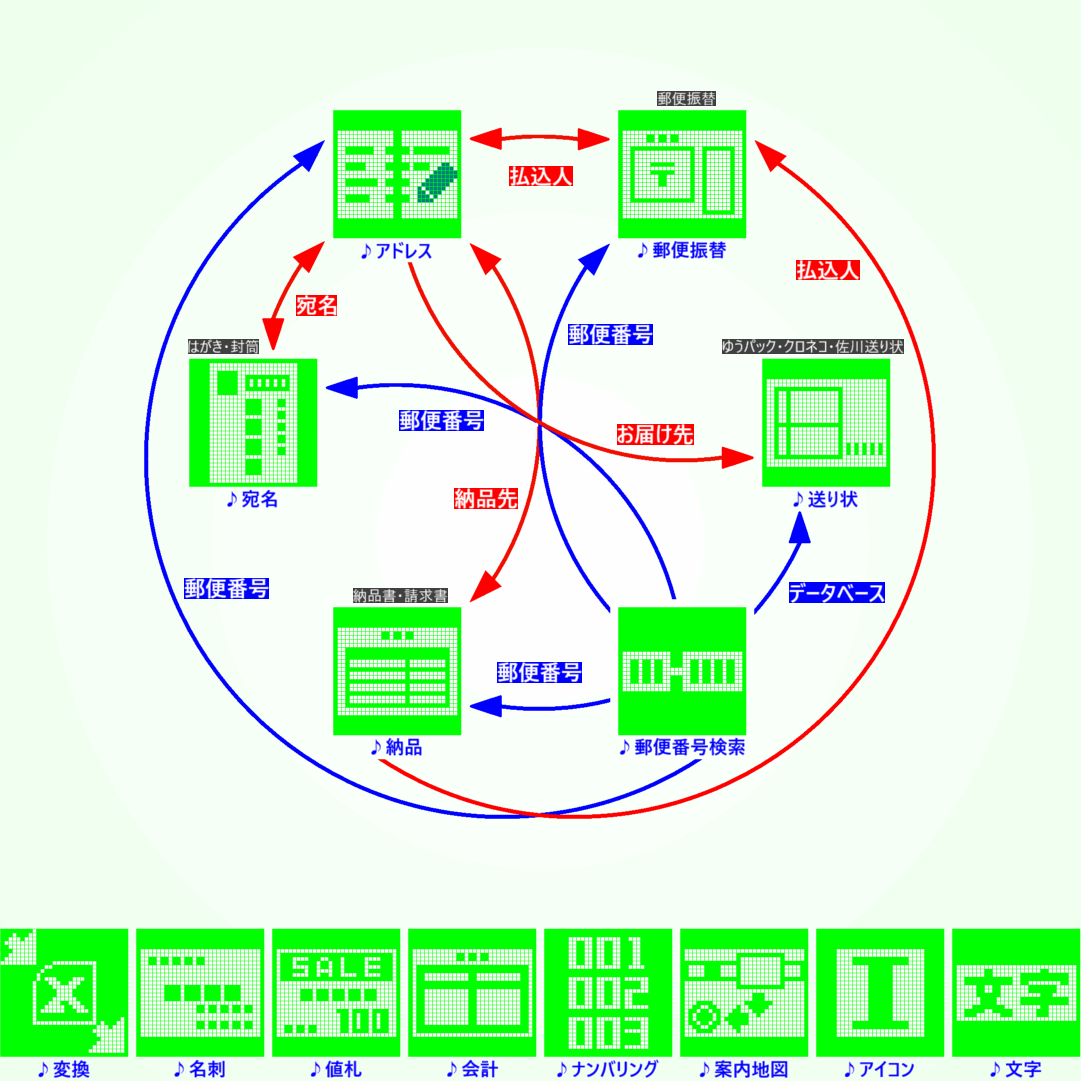
は nyao soft♪アプリ の中核となるアドレス帳ソフトです ◆♪アドレス を中心にアドレスデータを相互利用できます
◆nyao soft♪アプリ
とは図のアプリのシリーズの総称です
◆必要な nyao
soft♪アプリ と組み合わせてお使いいただくと活用範囲が広がります
◆♪変換
(♪アドレス に付属)をお使いいただくとアドレスデータのインポート&エクスポートが簡単です
◆nyao soft♪アプリシリーズ
のアプリは下記ページよりダウンロードしてください
◆♪アドレス
以外のnyao soft♪アプリシリーズ のアプリはすべて無料です
https://www.nyaosoft.jp
|
目次へ戻る」
■画面説明(使い方)
[1]
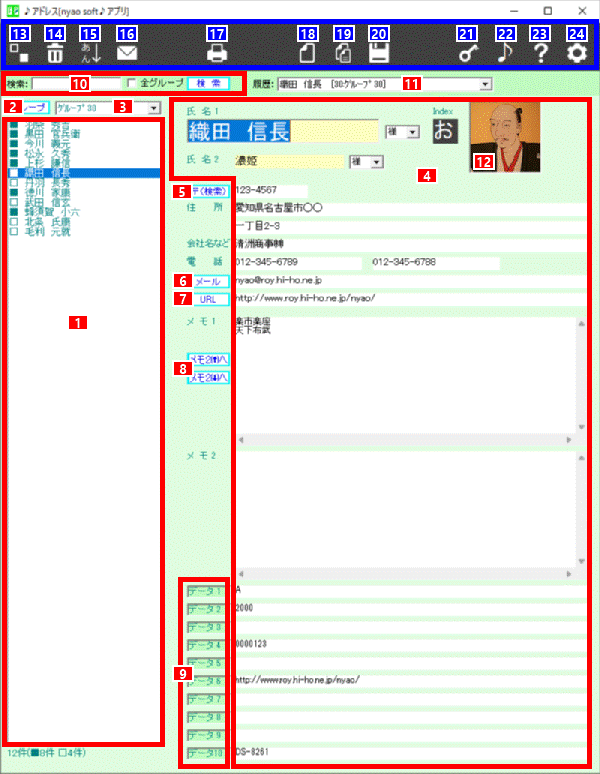
登録アドレスデータリスト |
[3]で選択されているグループに登録されている登録データの一覧
リストの並び順を変更は[14]ボタンをクリック
また、このリストをマウスの右クリックすることにより、検索、並べ替えなどのメニューを表示させることができます[1]の項目ををダブルクリックすることで、1件ごとに■ON/□OFFできます
|
[2]
グループメニューボタン |
グループに対するメニューを表示します
| ● |
並べ替え [14]並べ替えボタン
|
| ● |
敬称 グループ内のデータの敬称を一括変更したり、[4]内の敬称コンボに任意の敬称を追加・削除できます
|
| ● |
グループ名称変更 [3]で選択されているグループのグループ名を変更します
|
| ● |
他グループへ一括コピー ■ONのみ/すべてを選択して他のグループへ一括コピーします
※以下の [12]チェックメニューボタン を参照ください
|
| ● |
グループ内一括削除 ■ONのみ/すべてを選択して一括削除します
※以下の [12]チェックメニューボタン を参照ください
|
| ● |
最新の情報に更新 ♪変換
でインポートした後などに実行してください
|
|
[3]
グループボックス |
グループを選択できます(全部で60グループ)
グループ名の変更は[2]ボタン |
[4]
データ表示&編集 |
登録データの内容を表示、編集します
※自動保存機能がONのときは登録済みのデータの修正や追記は自動で上書き保存されます。ただし、氏名1を変更した場合(新たにデータを登録する場合)は必ず[19]保存ボタンをクリックしてデータを[1]リストに登録してください。[1]リストに登録後の編集や追記は自動保存されます |
[5]
〒(検索)ボタン |
◆◆♪郵便番号
との連携◆◆
別途、無料アプリの ♪郵便番号
をインストールしておく必要があります
郵便番号入力欄に何も入力せずに[5]〒(検索)ボタンをクリックすると、郵便番号の検索をします
郵便番号入力欄にご存知の郵便番号を入力してからクリックすると住所を自動で入力することも可能です
郵便番号入力欄に何か入力されていてもマウスの”右ボタン”でクリックすると自動ではなく通常の検索も可能です
※詳細は ♪郵便番号
の説明書をご覧ください |
[6]
メール送信ボタン |
[4]のメールアドレス欄のアドレスへのメール送信ウィンドウが起動します
※Webメールでの送信はできません |
[7]
URLボタン |
[4]URL欄のWebページへアクセスします |
[8]
メモ2(↑)(↓)へボタン |
メモ1欄の内容をメモ2欄へコピーします。(↑)文頭へ
/ (↓)文末へ
連携可能な無料アプリの ♪郵便振替
、 ♪納品 、 ♪送り状
などからのデータ転送で同姓同名のデータを合成するときなどに便利です |
[9]
データ1~10 |
ご自由にご利用ください
(例)ふりがな、顧客番号、など
※データ1~10の任意の箇所を
ふりがな や
顧客番号などにしておき、その順番で[1]の並び順を並べ替えることもできます。[14]並べ替えボタン参照
※データ1~10の項目名をダブルクリックすると任意に変更可能です |
[10]
検索 |
キーワードを入力して[10]検索ボタンまたはEnrerキーで検索できます
キーワードはスペースで区切って2つまで
全グループにチェックを入れて検索するとすべてのグループから検索できます。チェックOFFの時は[3]のグループ内でのみ検索します |
[11]
履歴 |
表示させた登録済みアドレスデータの一覧です
選択するとそのデータを表示させることができます |
[12]
イメージ |
この枠をマウスの右ボタンでイメージを読込んだり削除できます
また、この枠に画像(写真)ファイルをドラッグ&ドロップでも登録できます |
[13]
チェックメニューボタン |
[1]の各項目のチェックを一括で変更するメニューが表示されます
※[1]の項目ををダブルクリックすることで、1件ごとに■ON/□OFFできます
| ● |
すべてチェック [3]のグループ内すべての登録データをチェック■ONにします
|
| ● |
すべてのチェック入れ替え [3]のグループ内すべての登録データのチェックを入れ替えします
■ONは□OFFに、□OFFは■ONにします
|
| ● |
条件チェック クリックし、対象項目を選択、条件キーワードを入力し、実行すると、[3]のグループ内の各登録データを走査し、各登録データの対象項目内に条件キーワードが含まれる登録データを■ONにし、含まれない登録データは□OFFにします
(例)対象の項目:[住所] 、 条件キーワード:[草津市]
↓
住所に”草津市”が含まれる登録データのみが■ONとなります
つまり、他の市町村は□OFFになります
条件キーワードが空欄の場合、対象項目欄が空白の登録データを■ONにします
|
|
[14]
削除ボタン |
[1]で選択した登録データを削除します |
[15]
並べ替えボタン |
[1]のリストの順番を他のデータ項目(※)を基準に並び替えます。並び替え表示中は[1]のリストの文字が青色になります
※Index、郵便番号、・・・データ1、データ2、データ3・・・
たとえばデータ1欄にあらかじめ
ふりがな を入力しておけば読み仮名(ふりがな)順で並べ替えることができます●読み仮名順に並べ替えたい場合
たとえば、すべての各アドレスデータのデータ1入力欄に
ふりがな を入力しておけき、データ1欄を対象に並べ替えを行えば、ふりがな順に並び替えることができます
データ1の項目名も ふりがな
というように変更できます。※[9]参照
●顧客番号順に並べ替えたい場合
たとえば、すべての各アドレスデータのデータ2入力欄に
顧客番号 を入力しておけき、データ2欄を対象に並べ替えを行えば、顧客番号順に並び替えることができます
データ2の項目名も 顧客番号
というように変更できます。※[9]参照
|
|
[16]
メールボタン |
[3]で選択されているグループ内のチェック■ON全員にメール一斉送信します
CC/BCC送信選択できます
※Webメールでの送信はできません |
[17]
各種印刷ボタン |
印刷させたい用紙・形式を選択する画面に切り替わります 以下は、ハガキや封筒への宛名書きをする場合の手順です
他の用紙・形式でもほぼ同様です
1件のみ印刷と連続印刷が可能です
●印刷手順1
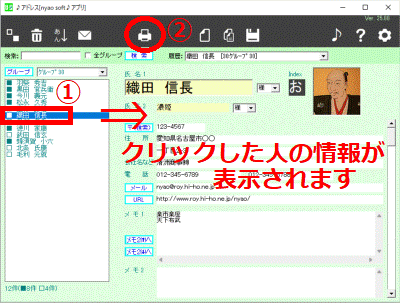 |
1件のみ印刷
①[1]のリストから印刷したい人をクリックします連続印刷([1]のリストの■チェックONすべてを印刷したい)
①の作業は必要ありません
あらかじめ、[12]チェックメニューボタンなどで、印刷する人を■ON/□OFFしておいてください(たとえば年賀状印刷で喪中の方を□OFFに)
②[16]各種印刷ボタンをクリック
|
| ▼ |
|
●印刷手順2
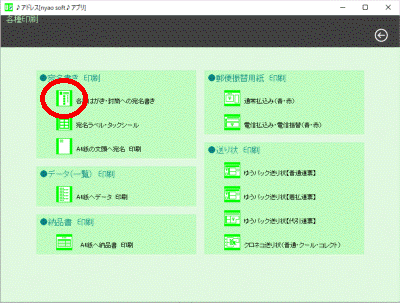 |
用紙・形式を選択します。ここでは、各種はがき・封筒をクリック 以下の◆注意!◆もご覧ください
|
| ▼ |
|
●印刷手順3
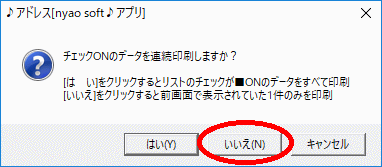 |
1件のみ印刷 ●印刷手順1で[4]に表示された1件のみを印刷する
|
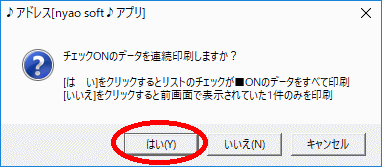 |
連続印刷 [1]のリストの■チェックONすべてを印刷する
|
| ▼ |
|
●印刷手順4
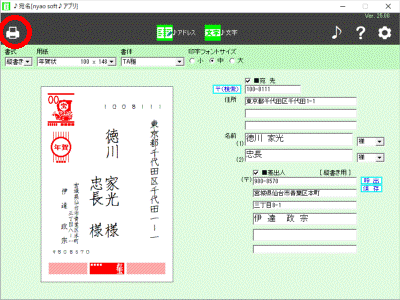 |
各種印刷実行画面で、印刷ボタンをクリックで印刷がはじまります ※連続印刷の場合は少し画面が異なります
|
◆注意!◆以下の無料アプリは、ホームページからダウンロードできます
各種はがき・封筒
無料アプリ ♪宛名
をインストールしておく必要があります
宛名ラベル・タックシール
1件のみ印刷の場合、さらに印刷箇所を聞いてきます
シートの任意のラベルに印刷することが可能です
半端なラベル用紙を有効活用できます
0、もしくは、シートにあるラベル枚数以上の数値を指定すると、
そのシートのラベルすべてに同じあて先で印刷します
A4紙の文頭へ宛名印刷
A4紙の文頭に〒、住所、氏名1を印刷させます
A4紙へデータ印刷
1件のみ印刷の場合、登録内容を1枚のA4紙へ印刷します
連続印刷の場合、住所リストを印刷します
通常払込み(青・赤)
電信払込み・電信振替(青・赤)
無料アプリ ♪郵便振替
をインストールしておく必要があります
連続印刷の場合、メモ1欄の内容により、宛名だけでなく
金額、通信欄を個別に印刷可能です
宛名だけ異なる同一内容の印刷も可能
A4紙へ納品書印刷
無料アプリ ♪納品
をインストールしておく必要があります
連続印刷の場合、宛名だけ異なる同一内容の伝票の印刷となります
ゆうパック・ゆうパケット【Webゆうプリ】
クロネコヤマト【送り状発行システムC2】
佐川急便【e飛伝Ⅲ】
無料アプリ ♪送り状
をインストールしておく必要があります
それぞれ、各社のサービスへの登録が必要です
|
[18]
クリアボタン |
[4]データ表示をクリアします(データを削除するわけではありません) |
[19]
コピーボタン |
[4]データ表示の内容をクリップボードへコピー |
[20]
保存ボタン |
[4]に入力したアドレス情報をデータを登録します。[1]に追加されます
すでに同名のデータがある場合は、別登録、上書き保存が可能です上書き保存の場合、次に、同名のデータからデータ合成(新しいデータを元に空白項目を古いデータから移行)することも可能ですので、データを累積的に蓄積、更新できます
またメモ欄1の内容を[8]メモ2(↑)(↓)へボタンでメモ欄2へ蓄積(移行)しておくと、次回の
♪郵便振替 や ♪納品
、♪送り状
などからのデータ転送で同姓同名のデータを合成するときなどに便利です
※自動保存機能がONのときは登録済みのデータの修正や追記は自動で上書き保存されますので、[22]をわざわざクリックする必要はありません
※OFFの場合、登録済みデータの追記や編集は[22]をクリックしない限り保存されません
|
[21]
ライセンスパスワードボタン |
ライセンスパスワードの登録保存をします
パスワードはホームページで入手できます
ボタンの下に「お試し期限:あと、X日間お試しできます」と表示されます |
[22]
nyao soft♪ホームページボタン |
nyao
soft♪ホームページへアクセス |
[23]
説明ボタン |
説明書を読む |
[24]
設定ボタン |
付属アプリの ♪変換
の起動(アドレスデータのインポート、エクスポート、バックアップ)
デスクトップやクイック起動にショートカット作成
宛名ラベル・タックシール印刷設定、データ印刷設定
登録済みのデータの修正や追記は自動で上書き保存のON/OFF |
|
「目次へ戻る」
■データのバックアップについて
※データは万が一の故障や消去などに備えるため、小まめにバックアップしてください
※バックアップ、復元は自己責任で行ってください
詳しくは、nyao soft♪ホームページにも図解説明ページをご用意しています
バックアップの方法は以下の2種類の方法があります
・♪アドレス
は通常 C:\ に Add_Data
フォルダを作成し、そのフォルダ内にデータを格納しますので、
このAdd_Dataフォルダをフォルダごとバックアップし、復元は元の場所へコピーすると復元できます
※イメージもバックアップされます
・データのバックアップは、♪アドレス
に付属するユーティリティソフトの ♪変換
をご活用いただくこともできます
♪変換 は、♪アドレス の[24]設定ボタン→♪変換
インポート&エクスポートから起動できます
♪変換 のエクスポート機能でCSVファイルに出力(バックアップ)し、インポート機能で復元できます
※イメージはバックアップされません
「目次へ戻る」
■サポート・ライセンスパスワードなど
・♪アドレス はシェアウェアです
・♪アドレス 以外のnyao
soft♪アプリシリーズ ソフトはすべてフリーウェア(無料)です
nyao soft♪アプリシリーズ
ソフトはnyao soft♪ホームページからダウンロードしていただけます
・♪アドレス
はシェアウェアですので、試用期間があります
試用期間(7日)を経過しますとライセンスパスワードの入力を求められます
・ライセンスパスワードはnyao soft♪ホームページから入手(購入)できます
・このソフトウェアの削除はWindowsのコントロールパネルか、Windowsの設定→アプリ→インストールされているアプリから行ってください
・ご意見やご質問などはnyao soft♪ホームページの[作者へメール]からメール送信してください
「目次へ戻る」
■アンインストール
このソフトを消去するには、Windowsのコントロールパネルか、Windowsの設定→アプリ→インストールされているアプリから行ってください
「目次へ戻る」
■nyao soft♪アプリとは・・・
▼nyao
soft♪では、かたんに誰にでもお使いいただけるように操作を省力化したソフトを
nyao soft♪アプリシリーズ
として公開しています
▼nyao
soft♪アプリシリーズには、↓などなど、他にも色々な便利ソフトがあります
| |
♪アドレス |
|
アドレスデータ管理ソフト・宛名ラベル印刷
※♪変換 (データインポート、エクスポートソフト)付属してます |
| |
♪宛名 |
|
宛名書きソフト(はがき、年賀状、各種封筒) |
| |
♪郵便番号 |
|
郵便番号検索ソフト(シリーズソフトから簡単に起動できます) |
| |
♪郵便振替 |
|
郵便振替用紙への印刷ソフト(払込取扱票、電信、払出票、用紙請求書) |
| |
♪納品 |
|
納品書、請求書印刷ソフト |
| |
♪会計 |
|
会計ソフト |
| |
♪文字 |
|
文字画像作成ソフト |
| |
♪名刺 |
|
名刺作成・印刷ソフト |
| |
♪案内地図 |
|
あんない地図画像作成ソフト |
| |
...など |
|
|
▼nyao
soft♪アプリシリーズのソフトを組み合わせて使用すると、とっても便利です
nyao soft♪ホームページで、一覧、図解で説明しています
ぜひお越しくださいませ!
https://www.nyaosoft.jp
■ご意見・ご質問など・・・
nyao soft♪ホームページ https://www.nyaosoft.jp の[作者へメール]からメール送信してください
お気軽にどうぞ♪