| ♪宛名[nyao soft♪アプリ] 説明書 (C)nyao soft♪ https://www.nyaosoft.jp |
このソフトウェアは、各種はがき、各種封筒(長形、角形、洋形)に宛名、差出人を印字するアプリケーションです
別にnyao
soft♪アドレスをインストールしますと宛先の登録保存、読み込みが出来ます。また登録データの連続、選択印刷も可能です
お手軽操作&他アプリとの連携を主題に作っていますので、あまり細かい設定はありません。そのかわり操作はシンプルです
このソフトウェアはフリーウェア(無料)でお使いいただけます
■使い方
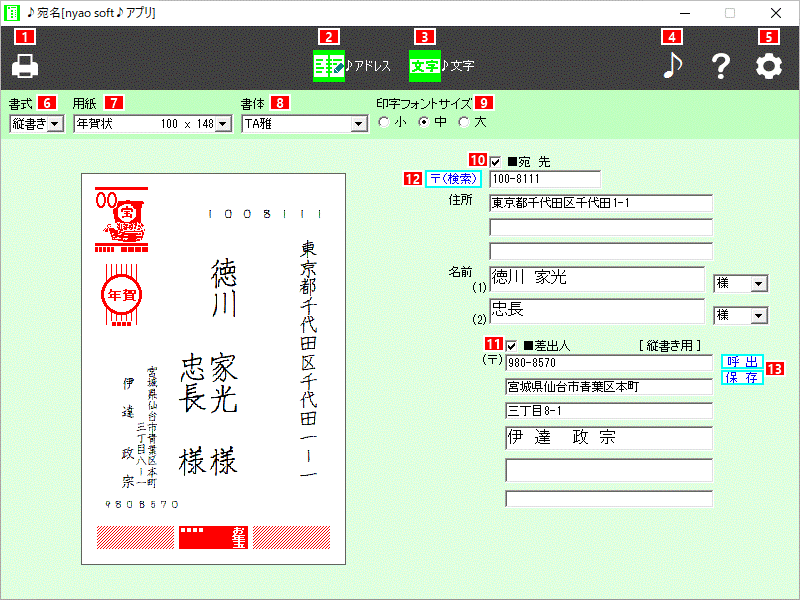
[1] 印刷ボタン
画面右部の宛先、差出人個所に入力し押すと印刷ウィンドウが表示されます
印刷させるプリンタを選び、場合によっては用紙指定※を行い[印刷開始]ボタンをクリックしてください
※用紙指定について・・・
通常は[Auto-1]のまま印刷開始してください
レーザープリンタなどで正しく印刷されない場合に[Auto-2]をお試しください
それ以外で正しく印刷できない場合、
お使いのプリンタに登録されている用紙サイズを指定して印刷を行ってみてください
※差出人の位置を上下に移動させるには、後述の[5]設定ボタンをご参照ください
※印刷位置がわずかにズレがある場合は、後述の[5]設定ボタンをご参照ください
※封筒は基本的には口を折らずにプリンタにセットしてください
ただし、角形2号封筒のみは口を折ってセットしてください
※♪アドレス からの連続印刷をする場合、印刷範囲を指定できます<Ver16以降>
[2] ♪アドレス ボタン
nyao softアプリシリーズ
ソフトの ♪アドレス
を起動します。宛先の保存、呼び出し
※あらかじめ ♪アドレス
をインストールしておいてください
[3] ♪文字 ボタン
nyao soft♪アプリシリーズ
ソフトの ♪文字 を起動します
「請求書在中」、「パンフレット在中」、「親展」など文字スタンプを配置できます
<手順>
・♪文字
ボタンをクリックすると♪文字
が起動します
・♪文字 で 請求書在中
などスタンプ文字を編集します
・♪文字
上で保存しておけば以降は呼び出して使用することができます
・♪文字
を終了すると、♪宛名に自動で作成したスタンプが配置されます
・スタンプ機能を取り消す場合はもう一度[3]
♪文字 ボタンをクリックしてください
※スタンプはドラッグ&ドロップで移動可能
※あらかじめフリーソフトの ♪文字
をインストールしておいてください
[4] nyao soft♪ボタン
nyao soft♪ホームページへアクセスします
[5] 設定ボタン
印刷位置調節、差出人の印刷調節
※レーザープリンタをご使用の場合、そのプリンタの仕様により正しい位置に印刷されない場合があります
[6] 書式
縦書き、横書きを選択します
[7] 用紙
官製はがき、年賀状、封筒などの用紙の選択をします
※封筒は基本的には口を折らずにプリンタにセットしてください
ただし、角形2号封筒のみは口を折ってセットしてください
中央に寄せて用紙をセットするプリンタ(レーザープリンタなど)
FAXのように中央に寄せて用紙をセットするプリンタの場合ONにしてください
ユーザー定義サイズ未サポートプリンタ
ユーザー定義サイズ(ユーザーが任意にサイズを設定できる用紙)をサポート
していないプリンタの場合ONにしてください
[8] 書体
書体の変更をします
[9] 印字フォントサイズ
大、中、小で文字の大きさを変更します
※文字数、用紙サイズによっては、用紙からはみ出したり、文字が重なったりするのを防ぐために、
自動で文字が小さくなる場合があります(つまり、大も中も小もサイズが変わらない場合があります)
[10] □宛先
[11] □差出人
チェックをオン/オフで印刷の切り替えができます
たとえば、差出人のチェックをOFFにすると宛先のみが印刷されます
[12] 〒(検索)ボタン
郵便番号の検索をします
郵便番号入力欄に何も入力せずに[〒(検索)]をクリックすると
♪郵便番号 ※上で検索します
郵便番号入力欄にご存知の郵便番号を入力してからクリックすると住所を自動で入力することも可能です
郵便番号入力欄に何か入力されていてもマウスの”右ボタン”でクリックすると自動ではなく通常の検索も可能です
※別にフリーウェアの ♪郵便番号
をインストールしておく必要があります
※詳細は ♪郵便番号 の説明書をご覧ください
※入力した宛先、差出人などは自動で記録され次回起動時にも自動で表示されます
差出人欄は、[6]書式によって縦書き用と横書き用と2種類切り替えて使用します
[13]
保存ボタン/呼出ボタンはあらかじめ ♪アドレス
をインストールしておくと、
差出人欄の縦書き用と横書き用とそれぞれ複数の保存、呼出が可能になります
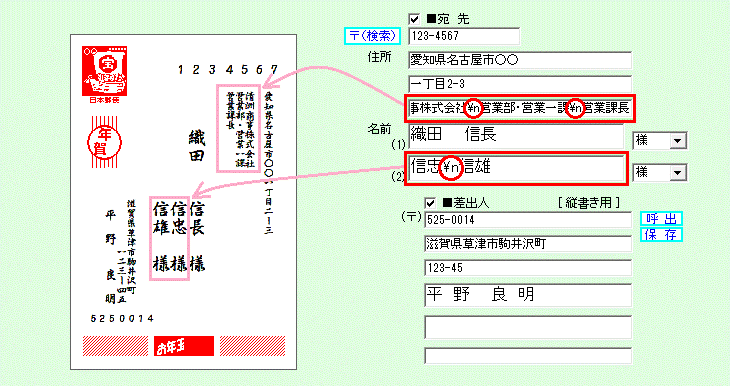
■2名以上への宛名や会社部署・役職など
縦書きの場合のみで、以下の赤枠の入力箇所のみ、半角で
\n
と入力することで改行され複数行の表現が可能です
ただし、文字サイズは自動で小さくなるので、適宜スペースなどを入力して体裁を整えてください
■アンインストール
このソフトを消去するには、Windowsのコントロールパネルか、Windowsの設定→アプリ→インストールされているアプリから行ってください
■nyao soft♪アプリとは・・・
▼nyao soft♪では、かたんに誰にでもお使いいただけるように操作を省力化したソフトをnyao soft♪アプリシリーズとして公開しています
▼nyao soft♪アプリシリーズ には、↓などなど、他にも色々な便利ソフトがあります
| ♪アドレス | アドレスデータ管理ソフト。宛名ラベル印刷 ※♪変換 (データインポート、エクスポートソフト)付属してます |
||
| ♪宛名 | 宛名書きソフト(はがき、年賀状、各種封筒) | ||
| ♪郵便番号 | 郵便番号検索ソフト(シリーズソフトから簡単に起動できます) | ||
| ♪郵便振替 | 郵便振替用紙への印刷ソフト(払込取扱票、電信、払出票、用紙請求書) | ||
| ♪納品 | 納品書、請求書印刷ソフト | ||
| ♪会計 | 会計ソフト | ||
| ♪文字 | 文字画像作成ソフト | ||
| ♪名刺 | 名刺作成・印刷ソフト | ||
| ♪案内地図 | あんない地図画像作成ソフト | ||
| ...など |
▼nyao soft♪アプリシリーズ のソフトを組み合わせて使用すると、とっても便利です
nyao soft♪ホームページで、一覧、図解で説明しています
ぜひお越しくださいませ!
■ご意見・ご質問など・・・
nyao soft♪ホームページ https://www.nyaosoft.jp の[作者へメール]からメール送信してください
お気軽にどうぞ♪