| ♪アイコン[nyao soft♪アプリ] 説明書 (C)nyao soft♪ https://www.nyaosoft.jp |
・このソフトウェアはかんたんにアイコン(48x48
32bit色)を作成するアイコンエディタです
・このソフトウェアはフリーウェア(無料)でお使いいただけます
■使い方
★この ♪アイコン
で作成したアイコンは、自由にご利用いただけます
nyao soft♪への問い合わせは不要ですので、お好きなようにご利用ください
★操作方法(キー操作・ボタン)は基本的にWindowsに付属のペイントに似せています
▼メニューバー
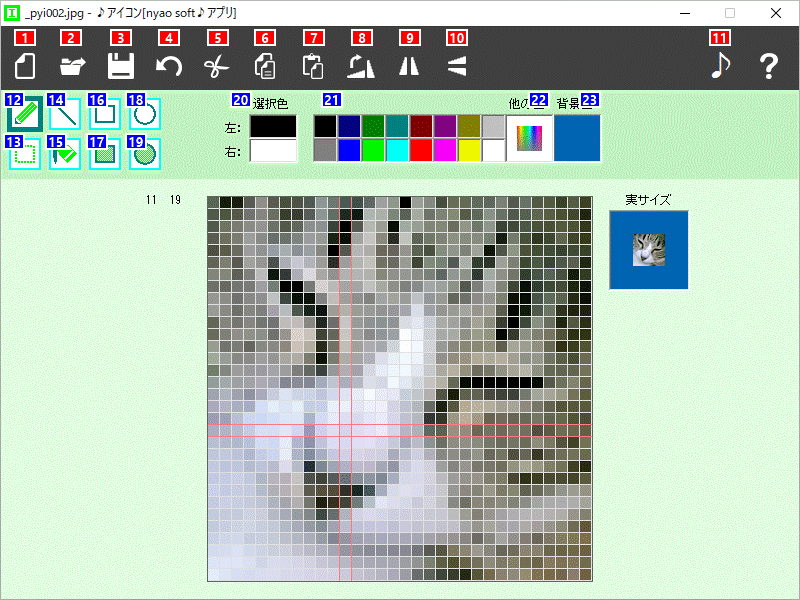
[1] 新規ボタン
編集をクリアにして、新たにアイコンを作成します
[2] 開くボタン
以前に作成したアイコンを開きます
※画面中央部の編集部分へファイルをドラッグ&ドロップしても開くことができます
また、♪アイコン
へのショートカットを作成し、ショートカットアイコンへドラッグ&ドロップしてもOKです
※↓の★他のソフトで作成した画像の取り込みも参照
[3] 保存ボタン
作成したアイコンを保存します
[4] 元に戻すボタン
一つ前に戻します。一つ前しか戻れません
[5] 切り取りボタン
選択範囲で指定した部分を切り取り、クリップボードへコピーします
[6] コピーボタン
選択範囲で指定した部分をクリップボードにコピーします
[7] 貼り付けボタン
クリップボードにコピーされている画像を貼り付けます
※↓の★他のソフトで作成した画像の取り込みも参照
[8] 右へ90度回転
[9] 左右反転
[10] 上下反転
[11] nyao soft♪ボタン
nyao soft♪ホームページへアクセスします
★他のソフトで作成した画像の取り込み
他の画像作成・編集ソフトなどで作成した画像を、[開く]ボタンやドラッグ&ドロップで画像ファイルを読み込んだり、
クリップボードにコピーした画像を[貼り付け]ボタンなどで貼り付けることにより、♪アイコン
に取り込むことが出来ますが、
その際、アイコン用に画像を自動で縮小・拡大します
○ファイルの読み込み
[開く]ボタンや、ドラッグ&ドロップによる画像の取り込みは画像を強制的にアイコンサイズ48x48に縮小・拡大します
Bmp、Jpgなどアイコン以外のファイルも読み込めます
読み込む画像が横長、縦長の場合は真ん中の正方形部分を読み込みます
○クリップボードから取り込み
[貼り付け]ボタンなどによるコピーの貼り付けによる画像の取り込みの場合は、サイズは元のサイズのまま貼り付けます
▼ツール
[12] えんぴつ
1ドット単位で鉛筆書きします
[13] 選択
クリックしてドラッグすると選択範囲を指定できます
[14] 直線
クリックしてドラッグし、マウスのボタンを離すまでの直線を描きます
[15] 塗りつぶし
クリックした囲まれた箇所の色を指定した色で塗りつぶします
[16] 四角形
クリックしてドラッグし、マウスのボタンを離すと四角形が描かれます
[17] 塗りつぶし四角形
四角形の内側を塗りつぶして描画します
※↓の★ヒント!を参照
[18] 円形
クリックしてドラッグし、マウスのボタンを離すと円形が描かれます
[19] 塗りつぶし円形
円形の内側を塗りつぶして描画します
※↓の★ヒント!を参照
[20] 選択色
[左:]・[右:]がマウスの左ボタン、右ボタンで描画する色を示しています
色は[21]パレット、[21]他の色、[22]背景色から選べます
たとえば、ツールの[えんぴつ]の使っていた場合、マウスの左ボタンでドラッグ
すると[左:]に指定された色で、右ボタンでドラッグすると[右:]に指定された色で
描かれます
★ヒント!
[塗りつぶし四角形]でマウスの左ボタンでドラッグすると四角の外線は[左:]の色、
内側は[右:]の色で塗りつぶされます。逆に右ボタンでドラッグすると外線、内側の
色は逆になります
[21] パレット
基本色(16色)から選択できます。パレットをマウスの左ボタンでクリックkすると[左:]の色が
指定でき、右ボタンで[右:]を指定できます
[22]他の色
基本色以外の色を選択または色を作ることができます。1677万色
[23]背景色
背景色を選択できます。背景色で描画されている部分は透明になり、
アイコンを保存した時に、バックが透けます
▼キーボードでの操作について
♪アイコン ではWindowsでの標準的なキーボード操作機能も搭載しております
覚えておくと他のソフトの使用時にも便利です
・[Ctrl]キー+[C]キー
選択範囲で指定した部分をクリップボードにコピーします
[6]コピーボタンをクリックと同じ
・[Ctrl]キー+[X]キー
選択範囲で指定した部分を切り取り、クリップボードへコピーします
[5]切り取りボタンをクリックと同じ
・[Ctrl]キー+[V]キー
クリップボードにコピーされている画像を貼り付けます
[7]貼り付けボタンをクリックと同じ
・[Ctrl]キー+[A]キー
表示されている全体を選択します
マウスをドラッグしたりせずに一発ですべてを選択できます
▼♪案内地図 との連携について
♪アイコン は nyao
soft♪アプリシリーズ の ♪案内地図
と連携して使用することができます
♪案内地図 から ♪アイコン を起動してアイコンを作成し、
♪アイコン を終了すると自動で
♪案内地図
に作成したアイコンを描画させることができます
■アンインストール
このソフトを消去するには、Windowsのコントロールパネルか、Windowsの設定→アプリ→インストールされているアプリから行ってください
■nyao soft♪アプリとは・・・
▼nyao soft♪では、かたんに誰にでもお使いいただけるように操作を省力化したソフトを nyao soft♪アプリシリーズ として公開しています
▼nyao soft♪アプリシリーズ には、↓などなど、他にも色々な便利ソフトがあります
| ♪アドレス | アドレスデータ管理ソフト・宛名ラベル印刷 ※♪変換 (データインポート、エクスポートソフト)付属してます |
||
| ♪宛名 | 宛名書きソフト(はがき、年賀状、各種封筒) | ||
| ♪郵便番号 | 郵便番号検索ソフト(シリーズソフトから簡単に起動できます) | ||
| ♪郵便振替 | 郵便振替用紙への印刷ソフト(払込取扱票、電信、払出票、用紙請求書) | ||
| ♪納品 | 納品書、請求書印刷ソフト | ||
| ♪会計 | 会計ソフト | ||
| ♪文字 | 文字画像作成ソフト | ||
| ♪名刺 | 名刺作成・印刷ソフト | ||
| ♪案内地図 | あんない地図画像作成ソフト | ||
| ...など |
▼nyao soft♪アプリシリーズ のソフトを組み合わせて使用すると、とっても便利です
nyao soft♪ホームページで、一覧、図解で説明しています
ぜひお越しくださいませ!
■ご意見・ご質問など・・・
nyao soft♪ホームページ https://www.nyaosoft.jp の[作者へメール]からメール送信してください
お気軽にどうぞ♪