
| ♪会計[nyao soft♪アプリ] 説明書 (C)nyao soft♪ https://www.nyaosoft.jp |
・このソフトウェアは簡易会計アプリです
・日々の会計記帳を仕訳帳に入力するだけで総勘定元帳、試算表(貸借対照表、損益計算書、消費税関係計算書)を作成できます
・法人事業/個人事業/団体(非営利)に対応
・消費税10%、8%(軽減税率)の消費税関係計算の算出に対応
・Windowsストアアプリns会計の会計ファイルをインポート可能(ns会計との統合)
・商店、小規模事業所、自治会などの会計経理にはこれぐらいサイズのソフトの方が使い勝手が 良いのでは?と思い開発しました
・会計経理の学習用にも良いのでは?
・納品書作成ソフト ♪納品
からのデータの受け取りが可能です。♪納品
の[記帳]ボタンをクリックするだけで記帳できます
・このソフトウェアはフリーウェア(無料)でお使いいただけます
■目次
nyao soft♪ホームページ の nyao soft♪アプリシリーズ のページから ♪会計 の使い方の図解詳細説明をご覧いただけます
画面表示は[1]のモード選択ボックスで、仕訳帳、元帳、試算表の3種類のモードへ変更できます
・記帳は[1]の仕訳帳モードで行います
・勘定科目名称の変更、前期よりの繰越金額の変更は[1]の試算表モードで行います
・次年度への繰越処理も[1]の試算表モードから行います
■メニュー・・・画面上部の部分
| [1] モード選択ボックス | 仕訳帳、元帳、試算表モードを切り替えます |
||
| [2] 開くボタン | 別の会計ファイルを開きます 新規会計ファイル作成(法人事業/個人事業/団体(非営利)対応) 会計ファイルの名称変更 |
||
| [3] 保存ボタン | 現在開いている会計ファイルを保存します 適当なタイミングで(自動で保存される時があります 保存された時は保存ボタンは非表示となります) |
||
| [4] 印刷ボタン | 現在表示中のモードの印刷をします 元帳モードの場合、すべての勘定科目元帳を印刷することもできます 仕訳帳モードでは、印刷の期間を指定できます |
||
| [5] エクセルボタン | エクセルで開くことができるCSV形式のファイルへエクスポートします |
||
| [6] 検索ボタン | 現在表示中のモード内で検索します |
||
| [7] 修正削除履歴ボタン | 帳簿の修正や削除の履歴を表示します
|
||
| [8] nyao soft♪ボタン | nyao soft♪ホームページへアクセスします |
||
| [9] ファイル名称 | 現在開いている会計ファイル名が表示されています ファイル名の変更は、[開く]ボタンから |
■仕訳帳モード・・・仕訳帳を表示、記帳します
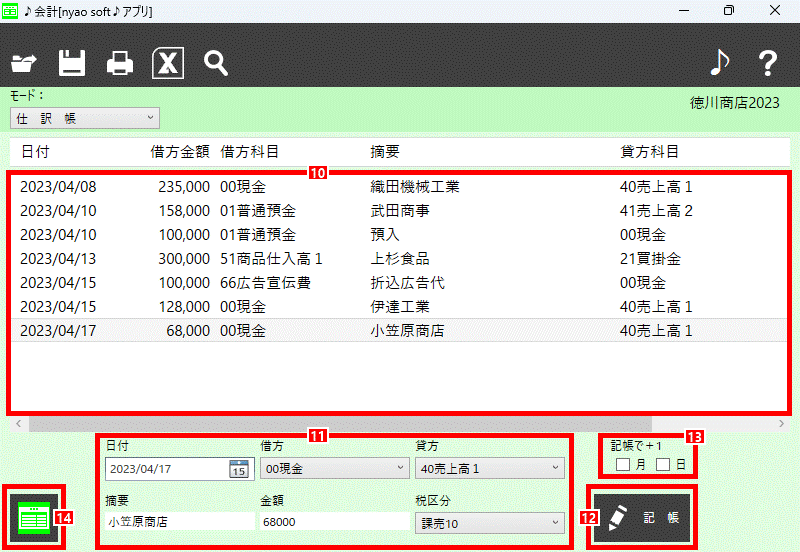
| [10] 帳簿ウインドウ | 画面中央部。記帳登録済みの仕訳帳が表示されています 行を削除、行を移動したい(同じ日付内のみ)場合は、操作したい行を選択してからマウスの右ボタンでクリックするとメニューが表示されます ※クリックして行を選択すると[11]記帳エリアにその行のデータが表示されます |
||
| [11] 記帳エリア | 日付、借方勘定科目、貸方勘定科目、摘要、金額、消費税区分のテキストボックス。これらに記帳内容を入力、選択して下記の[12]記帳ボタンを押すと記帳ができます ※消費税区分につきましては、 下記の■消費税の扱いについて・・・をご覧ください
|
||
| [12] 記帳ボタン | 日付、借方勘定科目、貸方勘定科目、摘要、金額、消費税区分の[11]記帳エリアに入力、または選択してこのボタンをクリックすると[10]帳簿ウインドウに記帳できます ※すでに入力した行を修正するには、修正したい行を選択して、[11]記帳エリアで修正内容を入力して、[12]記帳ボタンをマウスの右ボタンでクリックすると修正記帳できます |
||
| [13] インクリメント設定 | チェックを入れた[12]記帳ボタンで記帳した際に[11]記帳エリア内の日付をプラスします ※まとめて記帳する際に便利です |
||
| [14] ♪納品 ボタン | 納品書・請求書印刷アプリの♪納品[nyao
soft♪アプリ]で作成した納品内容を記帳します 1)♪納品 で納品書・請求書を作成 2)♪納品 の記帳ボタンをクリック 3)♪会計 が起動しますので、♪会計の[14]♪納品ボタンをクリック 4)[11]記帳エリアに1)の内容が反映されます |
、■元帳モード・・・各勘定科目の元帳を表示します
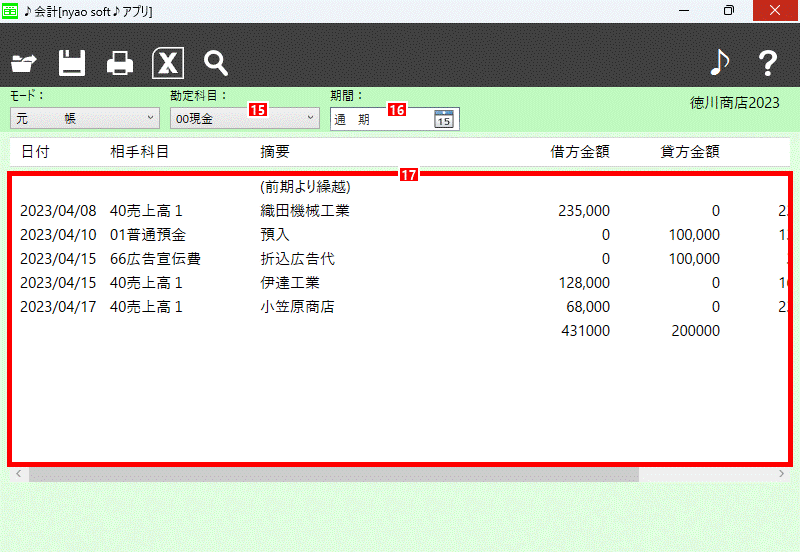
| [15] 勘定科目選択ボックス | 表示する勘定科目を選択します |
||
| [16] 期間 | 選択した日付から1か月間の元帳の表示に切り替えます | ||
| [17] 帳簿ウインドウ | 画面中央部。[15]勘定科目選択ボックスで選択されている元帳が表示されます
|
■試算表モード・・・記帳登録済みの貸借対照表及び損益計算書(収支計算書)、消費税関係計算書を表示します。勘定科目の設定もここです
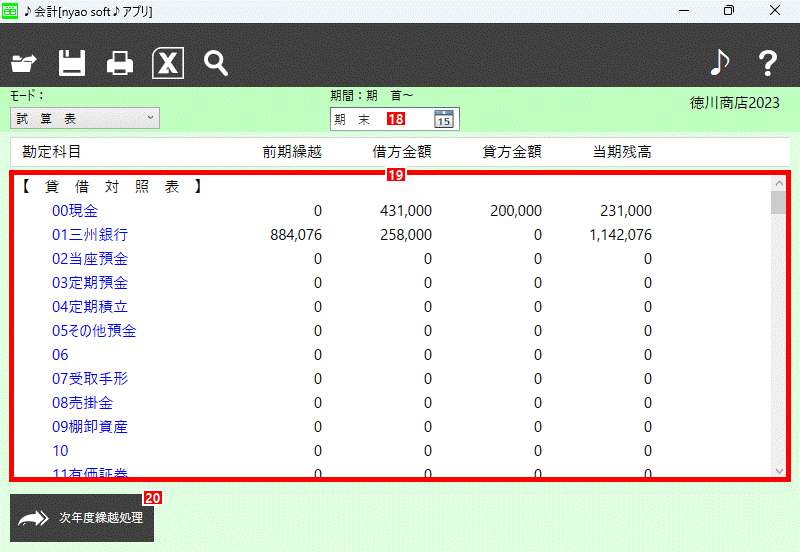
| [18] 期間 | 期首から指定の日付までの試算を表示します 指定しない場合、記帳済みの通期(全期)分の試算を表示します |
||
| [19] 試算表ウィンドウ | スクロールすると、貸借対照表、損益計算書、消費税関係計算書が表示されます 勘定科目名称や全期からの繰越額を変更・設定もこのモードで行います
|
||
| [20] 次年度繰越処理ボタン | 次年度への繰越処理をし、次年度データを作成し、次年度ファイルを開きます
|
消費税区分にチェックを入れておくと、記帳時に消費税の区分を指定でき、
消費税申告に必要な金額(区分分けごとの累計額)を試算表の消費税関係計算書で算出させることができます
10%と8%を分けて区分できます
消費税の区分:
対象外 課税10 課税 8 免税 非課税 *
(!)Ver28.00で税区分のシステムが変更されました!
(2) (3) (4) |
記帳時に自動判別で自動選択されます
自動選択された以外の区分を指定したい場合はマウスやキーボードで選択指定してください
区分指定を間違うと当然ながら算出される金額が間違ってきます。自動判別された区分をしっかり確認してください
(!)消費税区分の強制指定 勘定科目名称設定で以下の文字を名称の末尾に付加すると記帳時に自動で消費税区分を強制的に指定できます
|
これらの区分を分けて記帳しておくと
【試算表】モードの[消費税関係計算]ボタンをクリックすると、
区分分けごとに累計額を一表として表示・印刷できます
※売上、仕入などを税込で記帳した場合は算出される金額は税込となります
(!)区分選択の注意点 売上(仕入)の返還等の金額の扱いについて・・・
|
パソコンの故障や操作ミスなどによる会計ファイルの消失などに備えて、常日頃から会計ファイルのバックアップを取っておけば安心です
♪会計
のデータはCドライブに会計_Dataフォルダを作成して、その中に年度ごとに会計データファイルを作成します
データのバックアップは会計_Dataフォルダごと行う方が簡単でよいと思います
また、バックアップ先からデータを読み込んだりすることはできません。必ずCドライブの会計_Dataフォルダへ置いてください
他のパソコンへの移行も、移行先のパソコンのCドライブに会計_Dataフォルダを移行していただければ、移行先のパソコンからデータを読むことができます
詳しくは → データのバックアップ(移行・復元)方法は?
バックアップ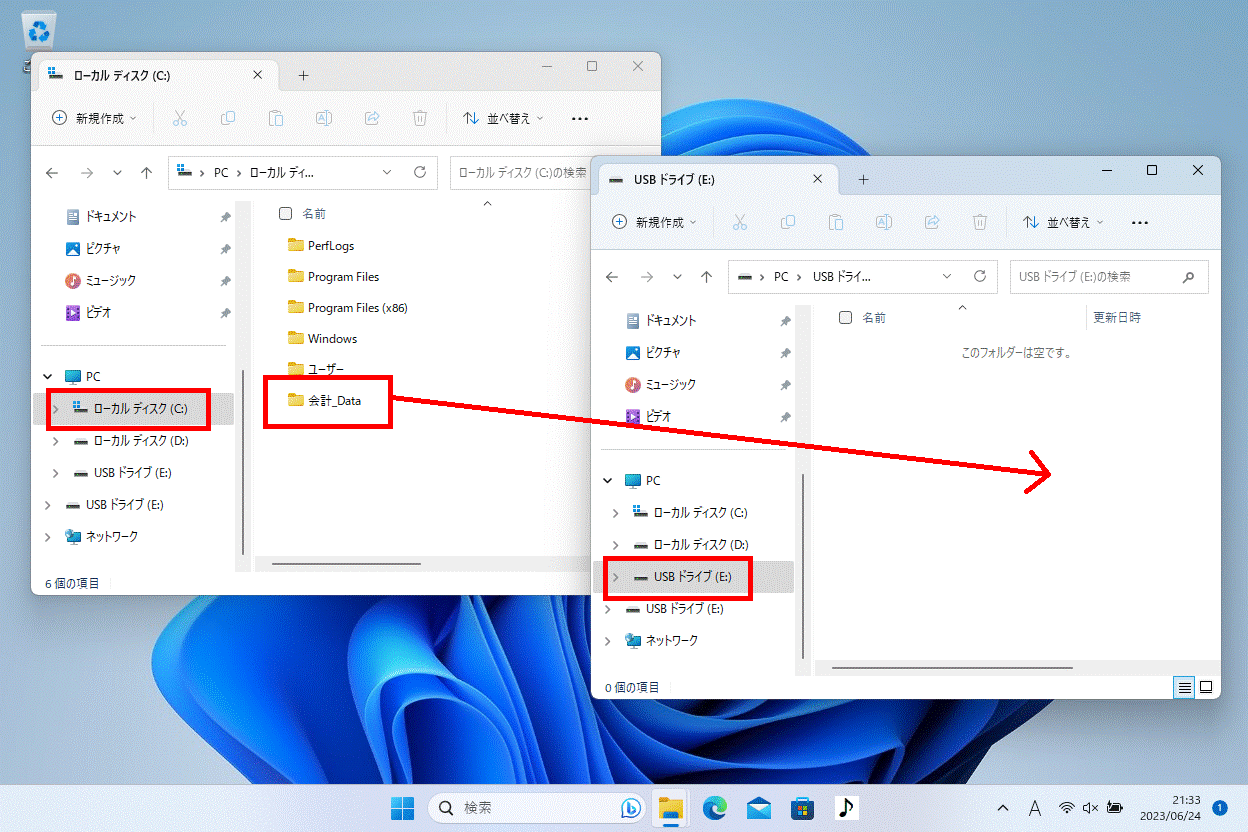 |
Cドライブにある会計_DataフォルダをUSBメモリへバックアップ | |
復元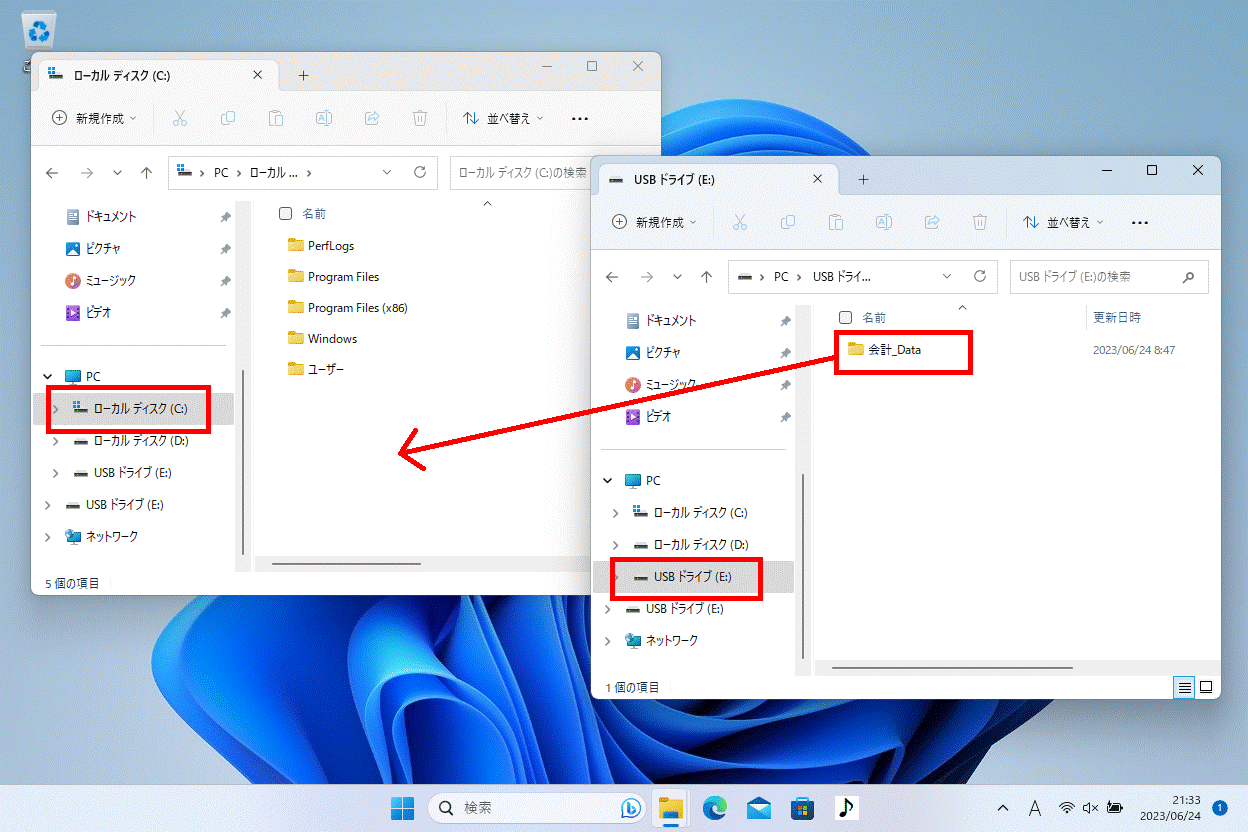 |
USBメモリへバックアップした会計_DataフォルダをCドライブへ復元 復元後、♪会計 を起動して、開くボタンから会計ファイルを開いてください 開くボタンでリストに会計ファイルが表示されない場合は、復元作業が間違えています |
|
このソフトを消去するには、Windowsのコントロールパネルか、Windowsの設定→アプリ→インストールされているアプリから行ってください
▼nyao soft♪では、かたんに誰にでもお使いいただけるように操作を省力化したソフトをnyao soft♪アプリシリーズとして公開しています
▼nyao soft♪アプリシリーズ には、↓などなど、他にも色々な便利ソフトがあります
| ♪アドレス | アドレスデータ管理ソフト。宛名ラベル印刷 ※♪変換 (データインポート、エクスポートソフト)付属してます |
||
| ♪宛名 | 宛名書きソフト(はがき、年賀状、各種封筒) | ||
| ♪郵便番号 | 郵便番号検索ソフト(シリーズソフトから簡単に起動できます) | ||
| ♪郵便振替 | 郵便振替用紙への印刷ソフト(払込取扱票、電信、払出票、用紙請求書) | ||
| ♪納品 | 納品書、請求書印刷ソフト | ||
| ♪会計 | 会計ソフト | ||
| ♪文字 | 文字画像作成ソフト | ||
| ♪名刺 | 名刺作成・印刷ソフト | ||
| ♪案内地図 | あんない地図画像作成ソフト | ||
| ...など |
▼nyao soft♪アプリシリーズ のソフトを組み合わせて使用すると、とっても便利です
nyao soft♪ホームページで、一覧、図解で説明しています
ぜひお越しくださいませ!
■ご意見・ご質問など・・・
nyao soft♪ホームページ https://www.nyaosoft.jp の[作者へメール]からメール送信してください
お気軽にどうぞ♪