| ♪納品[nyao soft♪アプリ] 説明書 (C)nyao soft♪ https://www.nyaosoft.jp |
・このソフトウェアは納品、領収証作成アプリケーションです
・あらかじめ商品データを登録できます
・アドレス管理ソフト ♪アドレス
から取引先情報を呼び出せます
・会計ソフト ♪会計
へのデータの受け渡しが可能です。ボタンをクリックするだけで記帳できます
・商店、小規模事業所、ではこれぐらいのサイズのソフトの方が使い勝手が 良いのでは?と思い開発しました
・このソフトウェアはフリーウェア(無料)でお使いいただけます
■使い方
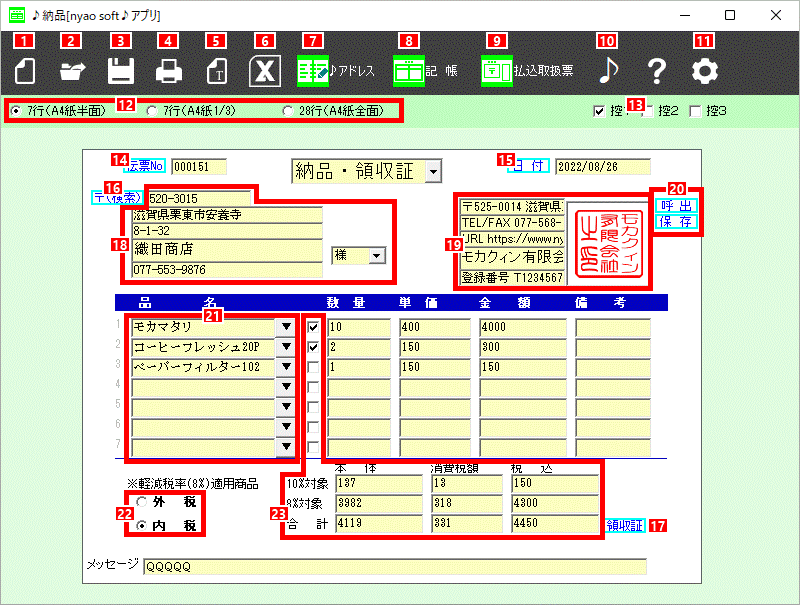
○画面説明
▼メニュー部分・・・画面上部の部分
[1] 新規ボタン
伝票をクリアします
[2] 開くボタン
保存した伝票を再発行したり編集したりします
特定の取引先(納品先)の任意の期間の締めの合計請求書作成も可能
保存したデータを読み込む場合
・[開く]ボタンをクリックすると、保存されている伝票のリストが表示されます
・リストから開きたいファイルをクリックして選択してリスト上部の[開く]ボタンをクリックすると、保存したデータが読み込まれます
検索機能について
・キーワードを入力して検索ボタンをクリックしてください
・伝票内の語句を検索するのではなく、あくまで、リストに表示されている文字から検索を行います
日付、伝票No、顧客名で検索をかけてください
合計請求書を作成する場合
・伝票リストで合計請求書を作成した取引先(納品先)を選択して、
[計算]ボタンをクリックすると同名(完全一致)の取引先(納品先)のみのリストが別に表示されます
そのリストで額を合計したいデータを選択(複数選択できます)します
※[計算]ボタンをクリックして表示されるリストは、データリストすべてが選択されています
たとえば、請求書発行、入金済みのデータをあらかじめ削除しておけば、選択する必要なく次の処理へ移れます
※リスト上部の[締め日の選択]で締め日を選択すると、
伝票リストで合計請求書を作成した取引先(納品先)を選択した日が含まれる締め期間のみを選択します
この場合、伝票リストから済分を削除する必要はありません
※手動で複数選択するには、[Ctrl]キーを押しながらマウスでリストをクリックしていくか、
選択したい一番上のデータをクリックして[Shift]キーを押しながら[↓]キーを押してください
また、同様に一番上のデータをクリックして、最後のデータを[Shift]キーを押しながらクリックすれば、
その間のデータを一括で選択できます
Windowsの基本操作と同じです
※以前のバージョンで保存されたデータを含めた計算はできません
・[次へ]をクリックすると合計請求書作成ウインドウが表示されます
選択したデータの合計金額が「今回お買上額」欄に表示されるようになってます
繰越額は♪納品
では算出できません。別に計算しておいて手入力で処理してください
[3] 保存ボタン
作成した伝票をファイルとして保存します
※保存先は♪納品 専用のフォルダに保存されます(通常C:\納品_Dataフォルダ)
[4] 印刷ボタン
印刷をします
・印刷を実行すると、その伝票は自動で保存されます
[開く]ボタンで再び開くことができます
・Ver7では、7行すべてに項目が入力された場合、続きの伝票を作成することが
できましたが、Ver8ではこの機能を廃止致しました
[5] メモ帳ボタン
作成した伝票をメモ帳で開きます
デスクトップにテキストファイルで保存されます
伝票の内容をメールで送ったりする時などにご活用ください
[6] エクセルボタン
作成した伝票をエクセルで開きます
デスクトップにCSV形式ファイルで保存されます
伝票の内容をエクセルなどで活用するときなどにご利用ください
[7] ♪アドレス
ボタン
取引先欄を ♪アドレス に登録、♪アドレス
から取引先を呼び出します(※注)
後述の■♪アドレス との連携 ■nyao soft♪アプリとは・・・をご覧ください
[8]
郵便振替払込取扱票ボタン
郵便振替払込取扱票の印刷をします(※注)
[9] 記帳ボタン
納品書のデータを ♪会計
へ送り記帳します(※注)
(※注)・・・あらかじめそれぞれ、♪アドレス 、♪郵便振替 、♪会計 をインストールしておいてください
[10] nyao soft♪ボタン
nyao soft♪ホームページへアクセスします
[11] 設定ボタン
設定画面に切り替わります
★登録商品設定
商品をNo000~999まで1000種登録できます
★印刷設定
印刷位置調節で印刷結果を上下、左右に調節できます
控えを印刷するか、しないかを指定できます
また、控えの伝票名を指定することで、受領証など任意に設定できます
空白の場合は伝票名+(控)となります
行番号の印刷のON/OFF
★伝票設定
任意の伝票名を登録しておくことができます
罫線の色設定
領収証の但し書き設定
[17]領収証ボタンで作成する領収証の但しに自動で転写します
♪アドレス
などへのデータ送信で伝票データも送る
♪アドレス 、♪郵便振替(払込取扱票)
へデータ送信時に品名欄と数量の伝票データも送信します
OFFの場合は伝票Noと年月日のみを送ります
♪アドレスから納品先情報最下行
♪アドレスからデータが送られて来る際、納品先情報の最下行に表示させるデータ項目を設定できます(なしも可能)
★消費税設定
外税・内税の設定
端数処理を切り捨て、四捨五入、繰り上げを選択できます
免税事業者で、経過措置による額を合計欄下に印刷する(令和5年10月1日~13年9月30日)
消費税欄を印刷しない
ONにすると、消費税欄を印刷しません。また合計請求書、[17]領収証が使えません
軽減税率を扱わない
消費税率の標準税率、軽減税率の税率設定
▼伝票部分・・・納品領収証、納品請求書を作成します
[12] 7行(A4紙半面)
A4紙の縦長上半分に品項目7行形式の伝票を作成します
控え1を印刷する時は本票と控え1でA4紙1枚に印刷します
[12] 7行(A4紙1/3)
A4紙の縦長の縦方向1/3に品項目7行形式の伝票を作成します
控え1、控え2を印刷する時は本票と控え1、控え2でA4紙1枚に印刷します
[12] 28行(A4紙全面)
A4紙の縦長全面に品項目28行形式の伝票を作成します
控え1を印刷する時は本票と控え1でA4紙2枚を使って印刷します
[13] 控え1
控え1を印刷します。控え1の伝票名は[説明・設定]ボタンをクリックして
設定できます
[13] 控え2
控え2を印刷します。控え2の伝票名は[説明・設定]ボタンをクリックして
設定できます
控え1を印刷する必要があります
[14] 伝票Noボタン
顧客名を入力せずに空白のままでこのボタンをクリックすると、
→すべての保存伝票Noの最大値+1の数値が・・・
顧客名を入力してこのボタンをクリックすると、
→その顧客名の保存伝票の最大値+1の数値が・・・
顧客名を入力したままキーボードのShiftキーを押しながらこのボタンをクリック
→すべての保存伝票Noの最大値+1の数値が・・・
伝票No入力欄に自動調査されて自動入力されます
<<便利機能!>>
[15] 日付ボタン/日付欄
このボタンをクリックするとその日が自動入力されます
たとえば、以前に作成した伝票を呼び出して、このボタンをクリックすることにより、
日付の違った同様の伝票を作成できます
♪納品
起動時には、日付欄にその日の日付が入力されますが、
フォーカスが日付欄にある時にキーボードで[↑][↓]キーで日付が1日ごとにカウントします<<便利機能!>>
[16] 〒(検索)ボタン
郵便番号の検索をします
郵便番号入力欄に何も入力せずに[〒(検索)]をクリックすると
♪郵便番号※ 上で検索します
郵便番号入力欄にご存知の郵便番号を入力してからクリックすると住所を自動で入力することも可能です
郵便番号入力欄に何か入力されていてもマウスの”右ボタン”でクリックすると自動ではなく通常の検索も可能です
※あらかじめフリーウェアの ♪郵便番号
をインストールしておく必要があります
※詳細は ♪郵便番号
の説明書をご覧ください
<<便利機能!>>
[17] 領収証ボタン
一般的な領収証を印刷します
[18] 取引先欄
取引先を入力、または、メニュー部分の
♪アドレス ボタンで以前に
登録した取引先を呼び出せます
[19] 納品元欄
ハンコ画像を配置するには、C:\納品_Dataフォルダに任意のbmpファイルを一つ配置すると、読み込まれます
また、nyao soft♪のソフトウェア はんこPon
で印影画像を作製することもできます
[20]保存、呼出ボタンは
♪アドレス をインストールしておくと、複数の納品元情報の保存、呼出が可能になります
[21] 品名欄
品名を入力
[▼]をクリックすると商品データ登録した商品名、単価が自動で伝票記入できます
※登録商品データには3桁の番号(商品No)がついてます
3桁の数字を入力して[Enter]キーを押すと、そのNoに登録した商品データを
簡単に呼び出せます。
また、キーボードの[↑][↓]で登録商品を検索することもできます
<<便利機能!>>
[22]
適格請求書(インボイス)<消費税標準税率10%と軽減税率(8%)>対応
[15]日付欄の日付がの2019年10月1日以前の場合は、税率の区分は非表示となります
なお、適格請求書では登録番号の表示も必要です。[19]納品元欄に登録番号を入力してください
品名欄の横のチェックボックスにチェックを入れると軽減税率(8%)が適用されます
なお、[11]設定で、あらかじめ登録商品が軽減税率適用の商品として登録も可能です
▼連続印刷について
nyao soft♪アプリシリーズ
の ♪アドレス
と連携して連続印刷が可能となりました
連続印刷は、同一内容のご請求、納品に限ります。たとえば、年会費の請求など…
個別の請求・納品内容の連続印刷はできません
連続印刷の実行は、♪アドレス の印刷ボタンから行います
伝票Noは入力した数値からカウントされて印刷されます
▼補足
♪納品 ではA4サイズ紙1枚に上下に伝票と控えを印刷します。A4紙を上下に切るのが面倒な方は
市販品でA4紙に上下に切り離せるようにミシン目の入った用紙が発売されていますので、それらの文具メーカー等の製品をご利用ください
■♪アドレス との連携
アドレス管理ソフトの ♪アドレス をインストールしておくと機能が拡張します
・[7] ♪アドレス ボタンで ♪アドレス にお届け先の保存ができます
・♪アドレス の[各種印刷]から登録済みのアドレス情報を当ソフトに転送して印刷できます
・♪アドレス の[各種印刷]で登録済みアドレス情報を1件単位または連続で印刷可能です
※連続印刷は納品先情報以外は同一の伝票を印刷します
■nyao soft♪アプリとは・・・
▼nyao soft♪では、かたんに誰にでもお使いいただけるように操作を省力化したソフトをnyao soft♪アプリシリーズとして公開しています
▼nyao soft♪アプリシリーズ には、↓などなど、他にも色々な便利ソフトがあります
| ♪アドレス | アドレスデータ管理ソフト。宛名ラベル印刷 ※♪変換 (データインポート、エクスポートソフト)付属してます |
||
| ♪宛名 | 宛名書きソフト(はがき、年賀状、各種封筒) | ||
| ♪郵便番号 | 郵便番号検索ソフト(シリーズソフトから簡単に起動できます) | ||
| ♪郵便振替 | 郵便振替用紙への印刷ソフト(払込取扱票、電信、払出票、用紙請求書) | ||
| ♪納品 | 納品書、請求書印刷ソフト | ||
| ♪会計 | 会計ソフト | ||
| ♪文字 | 文字画像作成ソフト | ||
| ♪名刺 | 名刺作成・印刷ソフト | ||
| ♪案内地図 | あんない地図画像作成ソフト | ||
| ...など |
▼nyao soft♪アプリシリーズ のソフトを組み合わせて使用すると、とっても便利です
nyao soft♪ホームページで、一覧、図解で説明しています
ぜひお越しくださいませ!
■アンインストール
このソフトを消去するには、Windowsのコントロールパネルか、Windowsの設定→アプリ→インストールされているアプリから行ってください
■ご意見・ご質問など・・・
nyao soft♪ホームページ https://www.nyaosoft.jp の[作者へメール]からメール送信してください
お気軽にどうぞ♪