| ♪名刺[nyao soft♪アプリ] 説明書 (C)nyao soft♪ https://www.nyaosoft.jp |
・このソフトウェアは市販の名刺用紙を使って簡単に名刺を作成するアプリケーションです
・顔写真やマーク、ロゴ、背景なども印刷できます
・このソフトウェアはフリーウェア(無料)でお使いいただけます
・このソフトは nyao soft♪アプリシリーズ の一つです
・他の nyao soft♪アプリ
と組み合わせてお使いいただくと活用範囲が広がります
・nyao soft♪アプリの ♪文字
と組み合わせると簡単に装飾文字画像を取り込めます
※ロゴ作成にどうぞ
■使い方
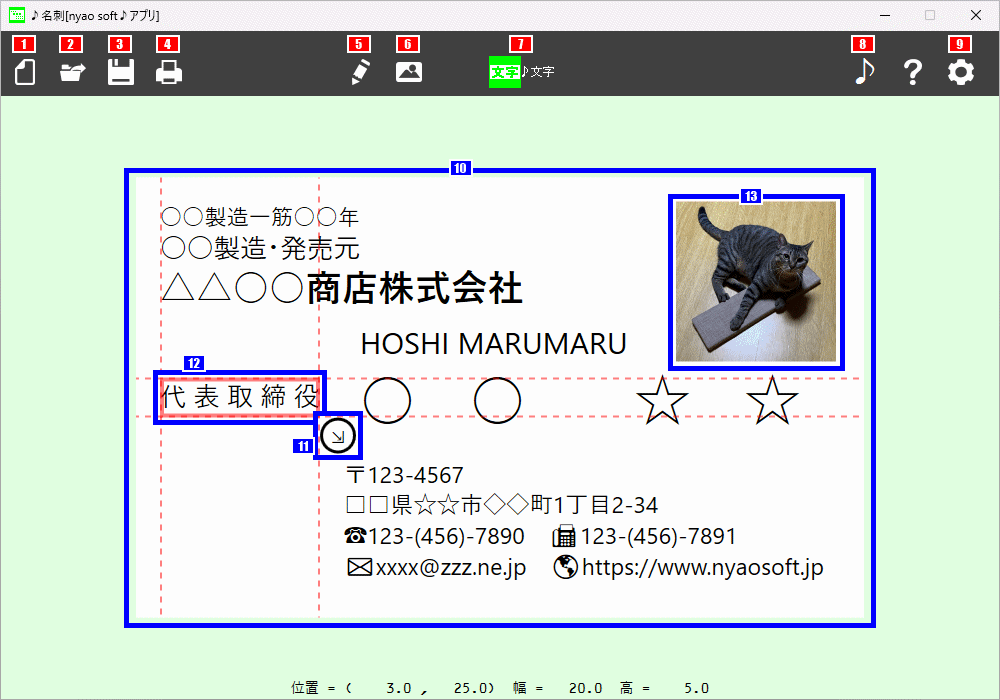
[1] 新規
編集を初期化して、新たに名刺を作成します
[2] 開く
以前に作成した名刺データを開きます
[3] 保存
作成した名刺データを保存します
[4] 印刷
作成した名刺を印刷します
プリンターの選択で、プリンターを選択します
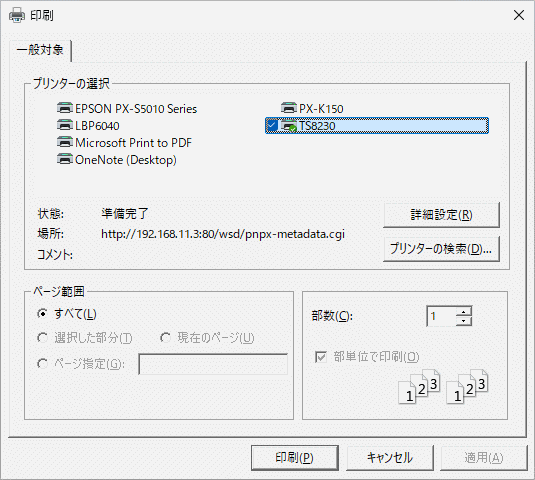
詳細設定ボタンで、用紙を選んだり、印刷品位を設定できます
印刷がズレる場合は、[9]設定ボタンで印刷位置を調節してください
■シート用紙(2x5枚などのシート状の用紙)の場合、
通常の場合、上図の印刷ボタンで印刷を実行します
場合によっては、詳細ボタンで、印刷品位などを設定してください
■カット用紙(1枚ずつの名刺サイズ用紙)※プリンターがカット用紙に対応している必要がります
詳細設定ボタンを押して、用紙サイズをカット紙(名刺、ビジネスカード)、用紙の向きを横向き、
場合によってはフチなし印刷※に、印刷品位を設定してから、印刷ボタンで印刷を実行します
※フチなし印刷は、プリンター自体の機能であり、印刷を少し拡大して印刷することで実現しているようです
従いまして、はみ出さないように文字枠[12]や画像枠[13]を配置する必要があります
[5] 文字枠追加
起動時にはいくつかの文字枠[12]が表示されていますが、さらに文字枠[12]を追加します
文字枠[12]を削除するには、文字枠[12]を右クリックして、編集ウィンドウの[・・・]ボタンで、削除で削除できます
[6] 画像枠追加
画像ファイルを選択して、画像枠[13]を追加します
画像枠[13]を削除するには、画像枠[13]を右クリックして、削除で削除できます
[7] ♪文字
nyao soft♪アプリシリーズ
の ♪文字
を起動し、ロゴの作成をします
※あらかじめ ♪文字
をインストールしておく必要があります
※♪文字
を起動し、装飾文字画像を作成し、♪文字
を終了しますと自動で作成した装飾文字画像を取り込めます
※♪文字 Bはnyao soft♪ホームページからダウンロードできます
[8] nyao soft♪ボタン
nyao soft♪ホームページへアクセスします
[9] 設定
印刷位置調節(縦・横)・・・縦横それぞれ印刷を補正する値を設定してください
枠線を印刷する・・・枠線を印刷する際にONにしてください(名刺の背景色が白色の場合はグレーに、それ以外の場合は白色で、枠線が描画されます)
[10] 名刺作成エリア
このエリアに文字枠や、画像枠を配置したり、文字枠を編集したりすることで名刺を作成していきます
画像枠追加[6]以外にも、名刺作成エリア[10]に画像ファイルをドラッグ&ドロップしても画像枠[13]を追加できます
何も配置していない余白をマウスの右ボタンでクリックすることで、背景色を設定できます
[11] サイズ変更カーソル
文字枠[12]や画像枠[13]をクリックすると、表示されます
マウスでドラッグ&ドロップすることで、文字枠[12]や画像枠[13]のサイズを変更できます
サイズが変更されると、それぞれ、文字のサイズ、画像のサイズが拡大・縮小されます
[12] 文字枠
文字枠をマウスの右ボタンでクリックすると、テキスト、色などを設定できます
編集ウィンドウの[・・・]ボタンで、最前面、最背面に設定したり、文字枠[12]を削除できます
文字枠[12]をクリックして、サイズ変更カーソル[11]をマウスでドラッグ&ドロップすることで、文字枠のサイズを変更できます(文字枠のサイズが変われば、文字のサイズも拡大・縮小されます)
文字枠[12]はマウスのドラッグ&ドロップで移動できます
[13] 画像枠
名刺作成エリア[10]に画像ファイルをドラッグ&ドロップしても画像枠[13]を追加できます
画像枠[13]をマウスの右ボタンでクリックすると、最前面、最背面、背景画像に設定したり、画像枠[13]を削除できます
画像枠[13]をクリックして、サイズ変更カーソル[11]をマウスでドラッグ&ドロップすることで、画像のサイズが拡大・縮小されます
画像枠[13]はマウスのドラッグ&ドロップで移動できます
■アンインストール
このソフトを消去するには、Windowsのコントロールパネルか、Windowsの設定→アプリ→インストールされているアプリから行ってください
■nyao soft♪アプリとは・・・
▼nyao soft♪では、かたんに誰にでもお使いいただけるように操作を省力化したソフトをnyao soft♪アプリシリーズとして公開しています
▼nyao soft♪アプリシリーズ には、↓などなど、他にも色々な便利ソフトがあります
| ♪アドレス | アドレスデータ管理ソフト。宛名ラベル印刷 ※♪変換 (データインポート、エクスポートソフト)付属してます |
||
| ♪宛名 | 宛名書きソフト(はがき、年賀状、各種封筒) | ||
| ♪郵便番号 | 郵便番号検索ソフト(シリーズソフトから簡単に起動できます) | ||
| ♪郵便振替 | 郵便振替用紙への印刷ソフト(払込取扱票、電信、払出票、用紙請求書) | ||
| ♪納品 | 納品書、請求書印刷ソフト | ||
| ♪会計 | 会計ソフト | ||
| ♪文字 | 文字画像作成ソフト | ||
| ♪名刺 | 名刺作成・印刷ソフト | ||
| ♪案内地図 | あんない地図画像作成ソフト | ||
| ...など |
▼nyao soft♪アプリシリーズ のソフトを組み合わせて使用すると、とっても便利です
nyao soft♪ホームページで、一覧、図解で説明しています
ぜひお越しくださいませ!
■ご意見・ご質問など・・・
nyao soft♪ホームページ https://www.nyaosoft.jp の[作者へメール]からメール送信してください
お気軽にどうぞ♪