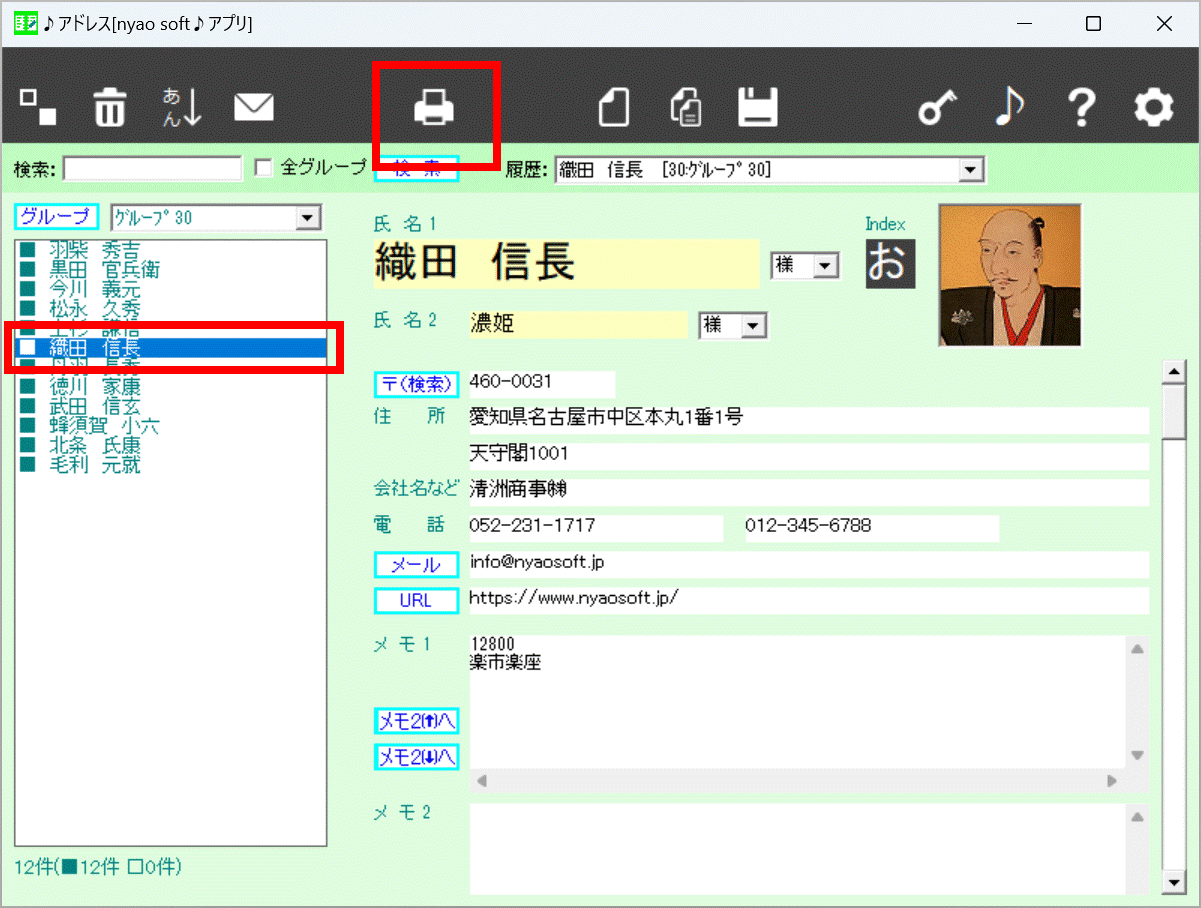
♪アドレス の画面左のリストから印刷したい送付先を選んでから、画面上部の印刷ボタンをクリックします
| ♪送り状[nyao soft♪アプリ] 説明書 (C)nyao soft♪ https://www.nyaosoft.jp |
・このソフトウェアはゆうパック、ゆうパケット、クロネコヤマト、佐川急便の各種送り状を印刷するアプリです
・郵便局のWebゆうプリや、クロネコヤマトの送り状発行システムC2、佐川急便のe飛伝Ⅲの印刷を行います
・印刷する送り状は複写式用のものではなく、A4サイズ、A5サイズで自宅にあるインクジェットプリンターで印刷できる送り状です
・このソフトウェアはフリーウェア(無料)でお使いいただけます
■目次
♪アドレス に登録したデータを印刷するには、♪アドレス
から起動します
※別途アドレス管理アプリ♪アドレスをインストールしておく必要があります→nyao soft♪アプリとは・・・
手順1)
♪アドレス の画面左のリストから印刷したい送付先を選んでから、画面上部の印刷ボタンをクリックします
↓
手順2)
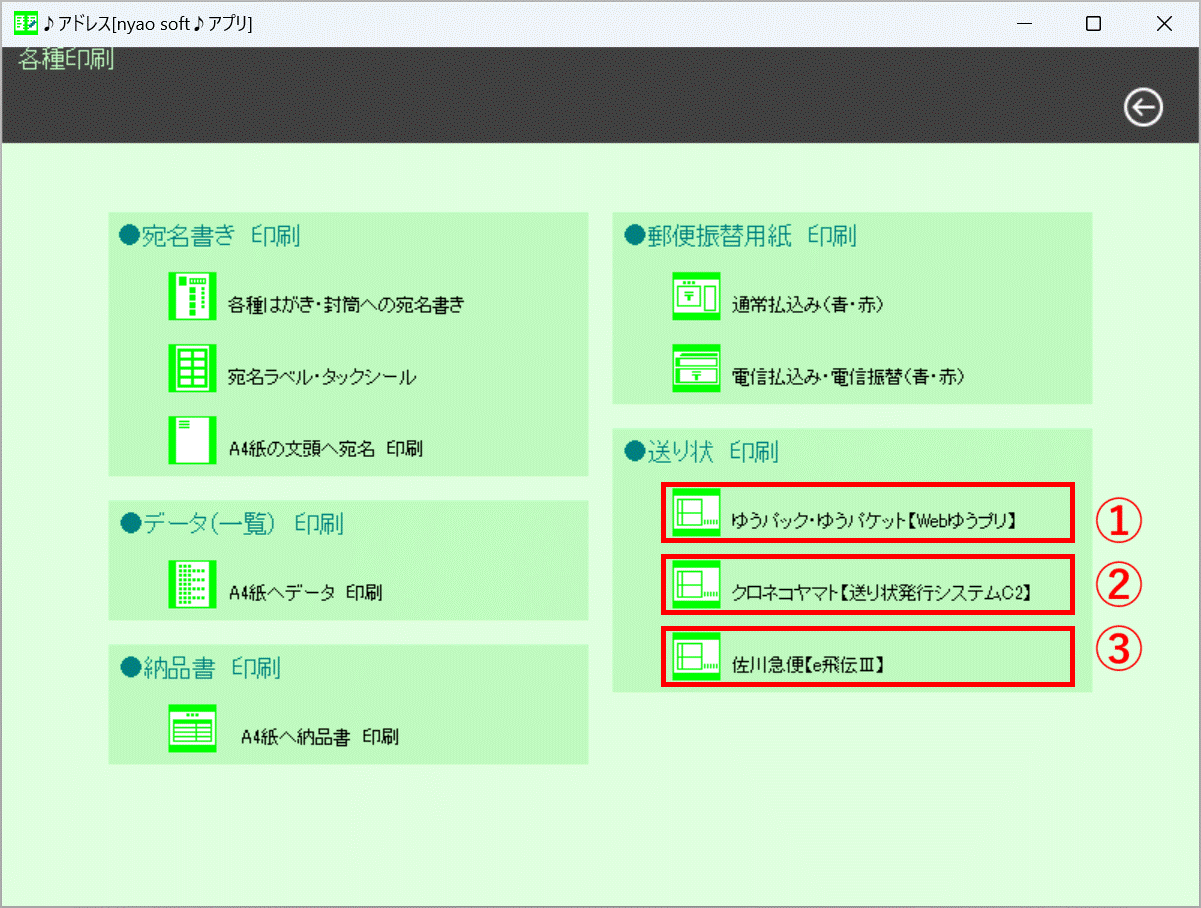
画面が変わりますので、①ゆうパック、②クロネコヤマト、③佐川急便を選びます
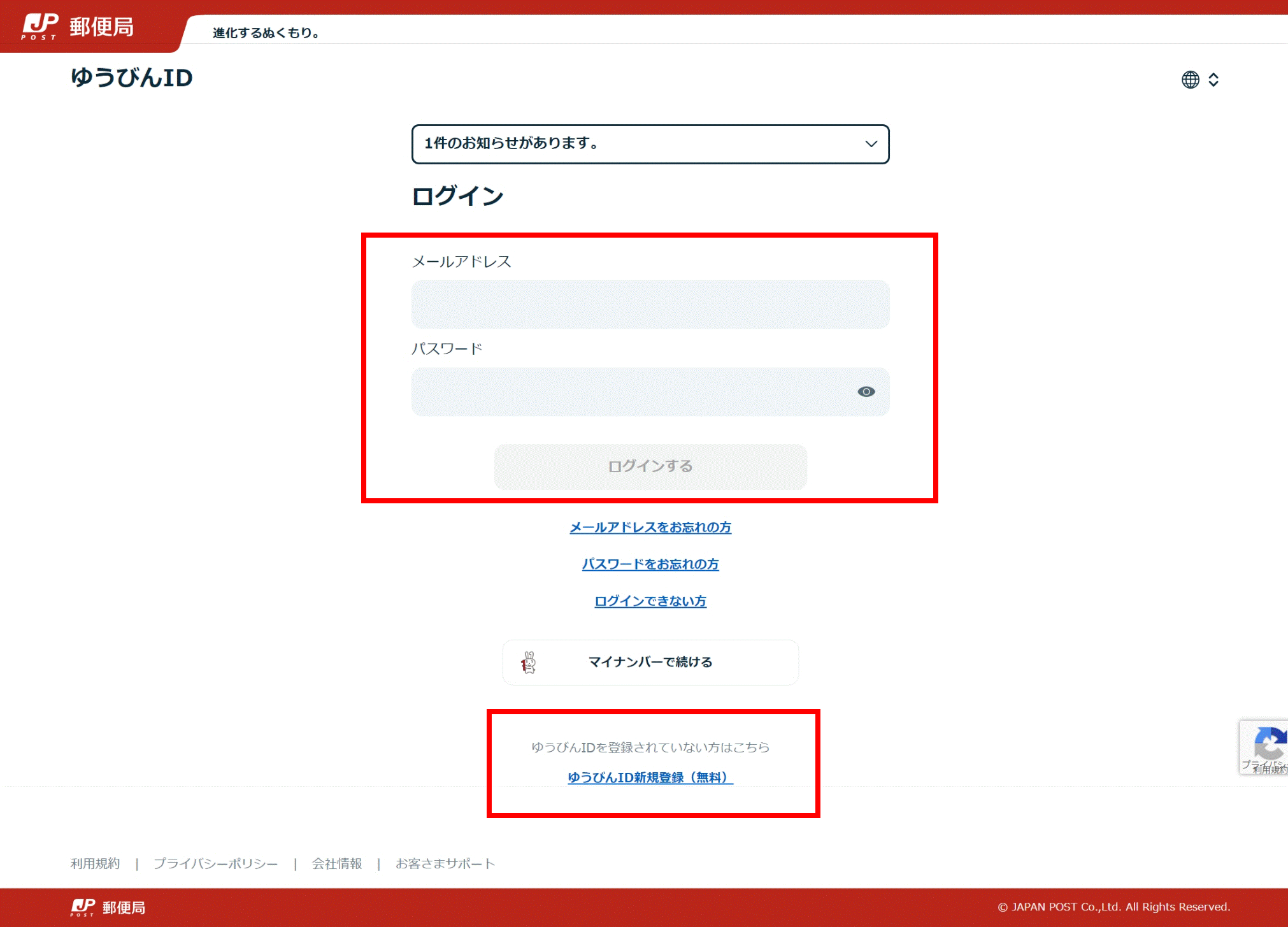
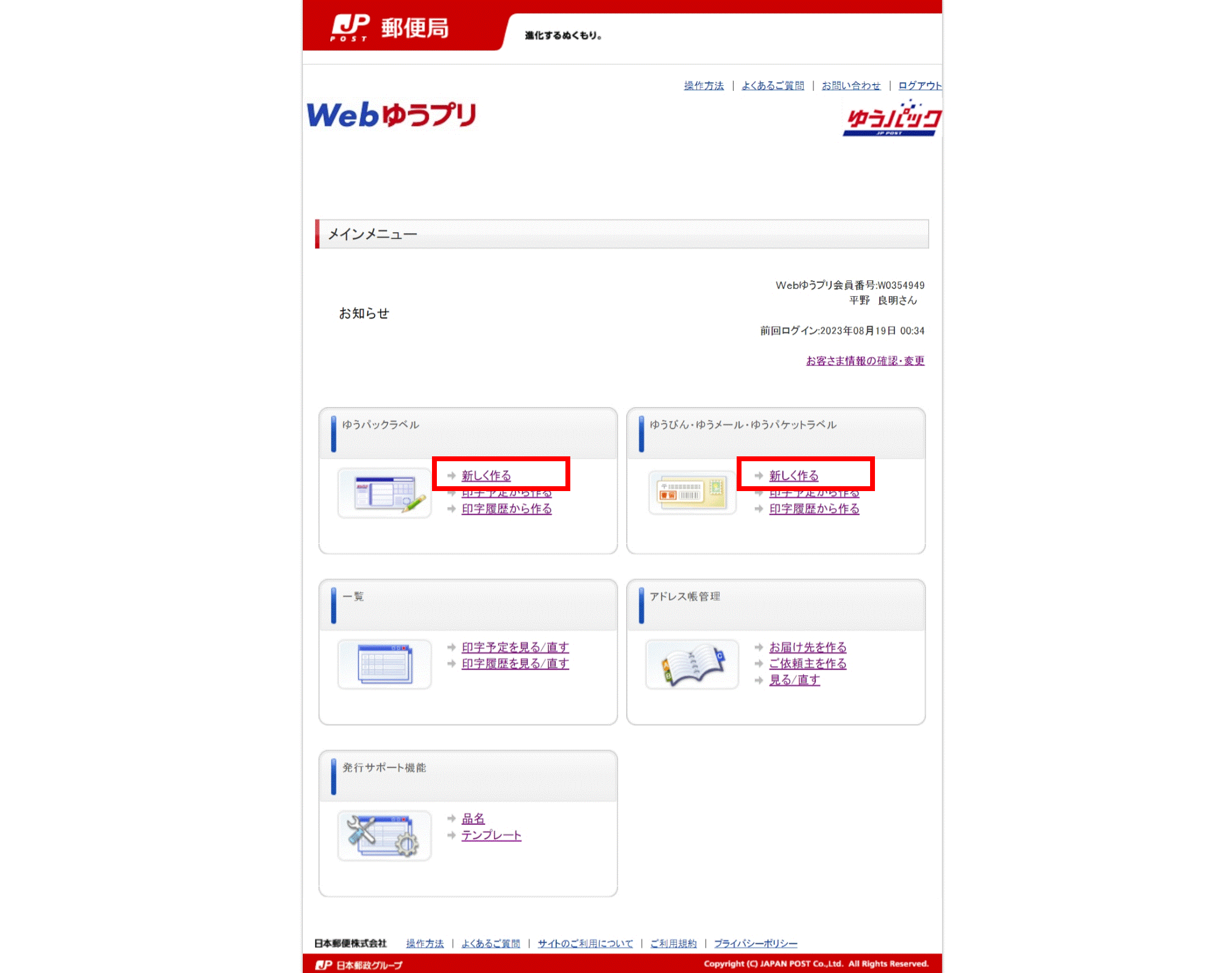
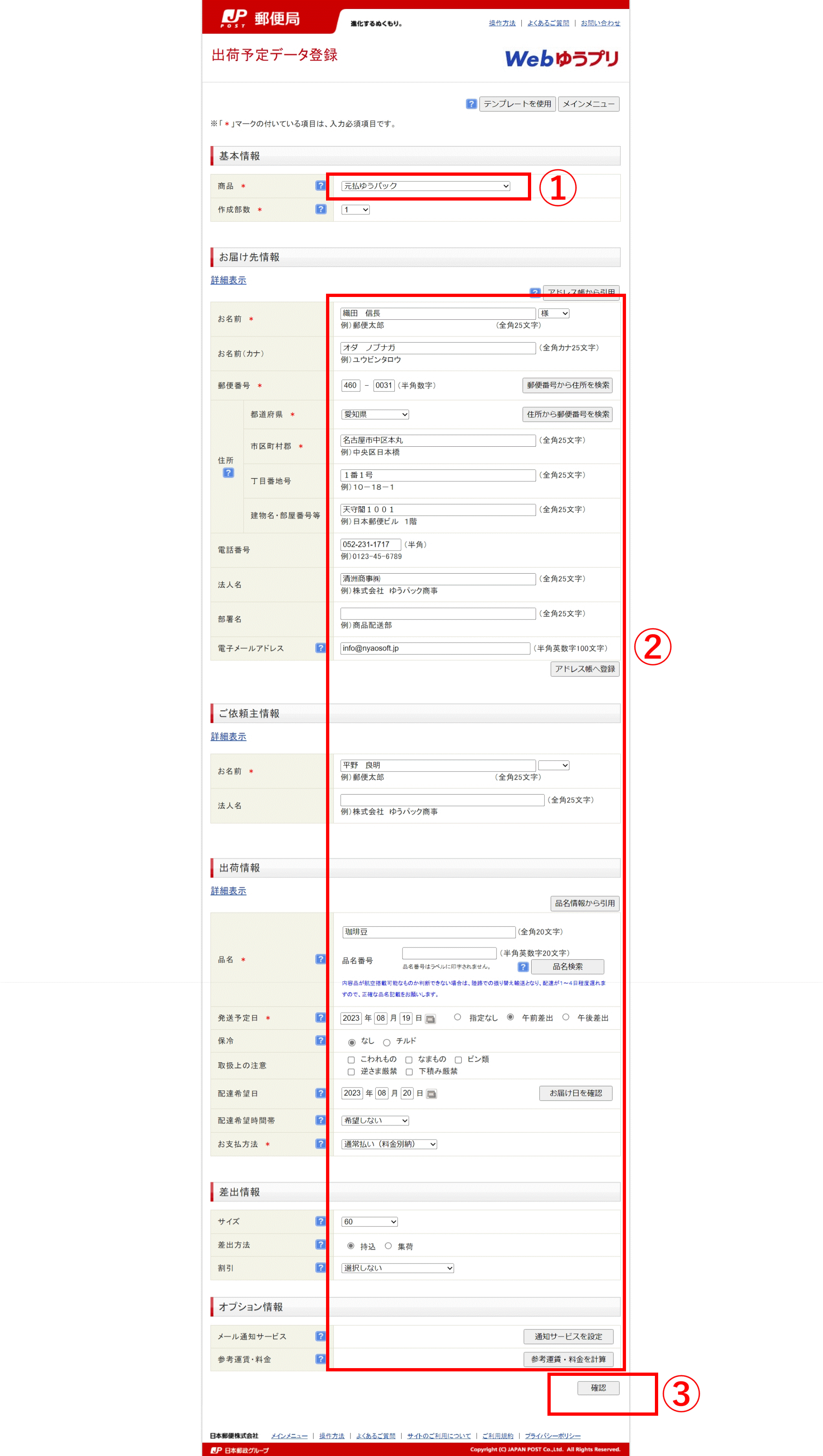
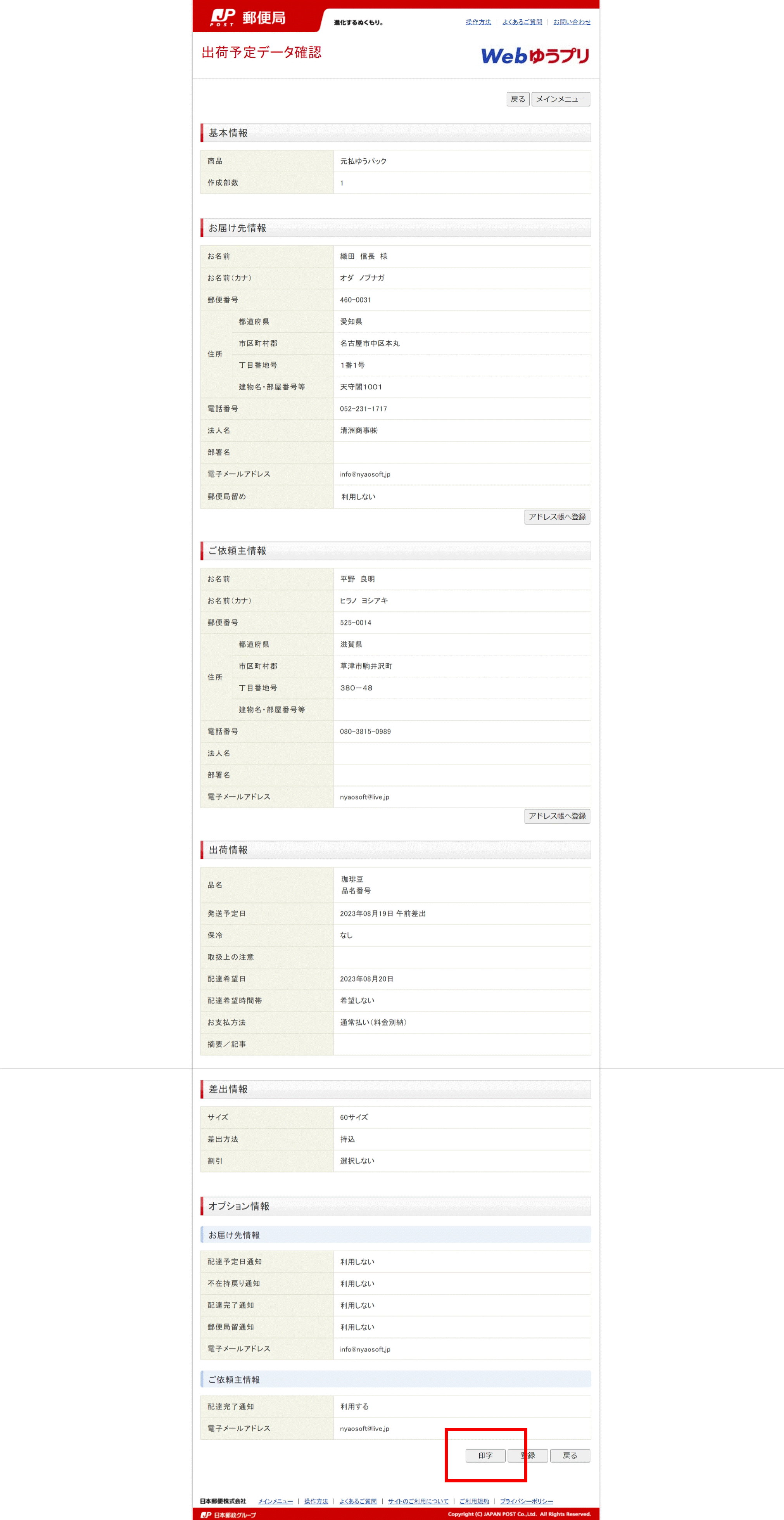
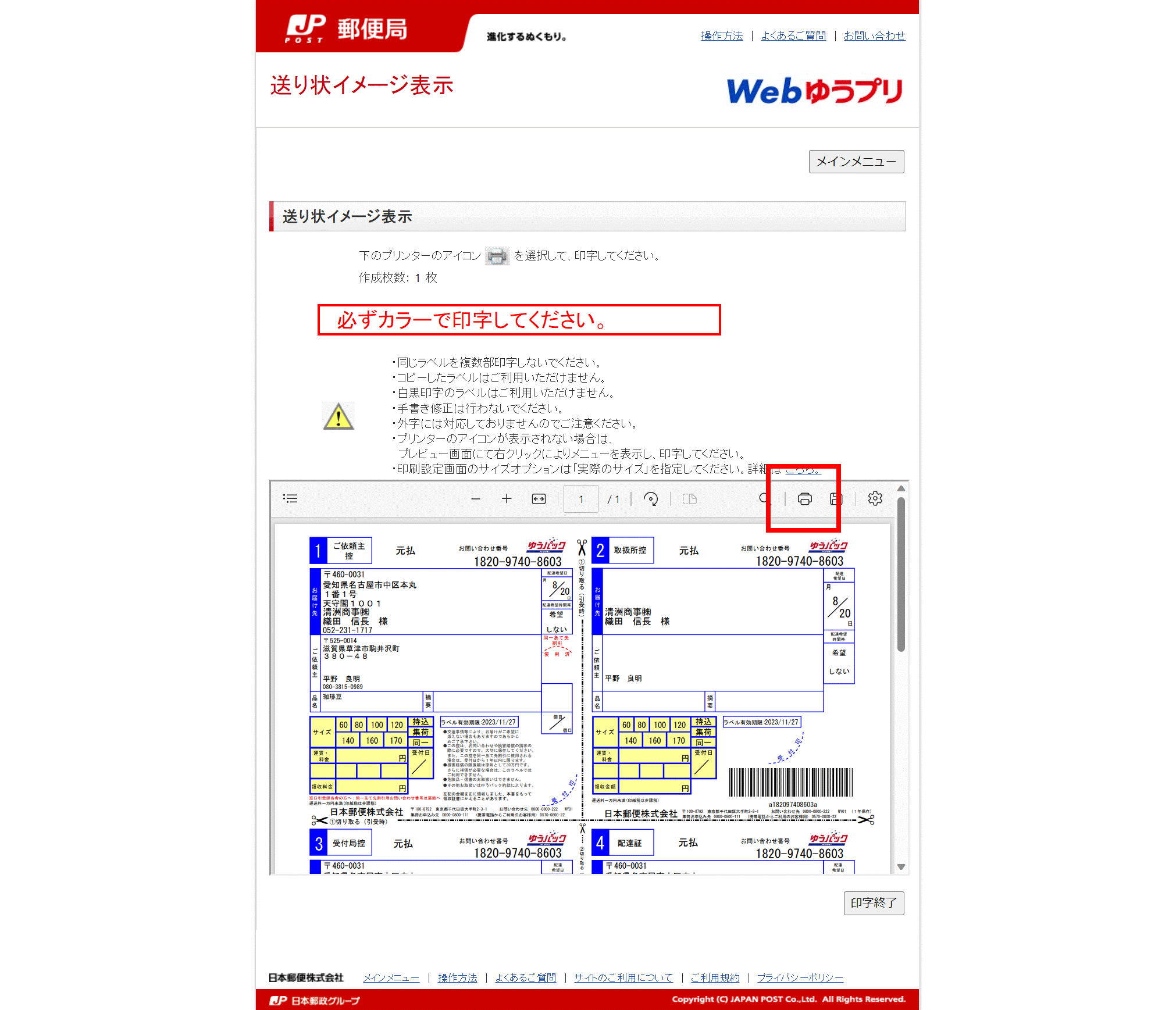
| ↓ ★郵便局【Webゆうプリ】 手順3) ↓ 手順4) ↓ 手順5) ↓ 手順6) 確認画面です ↓ 手順7) |
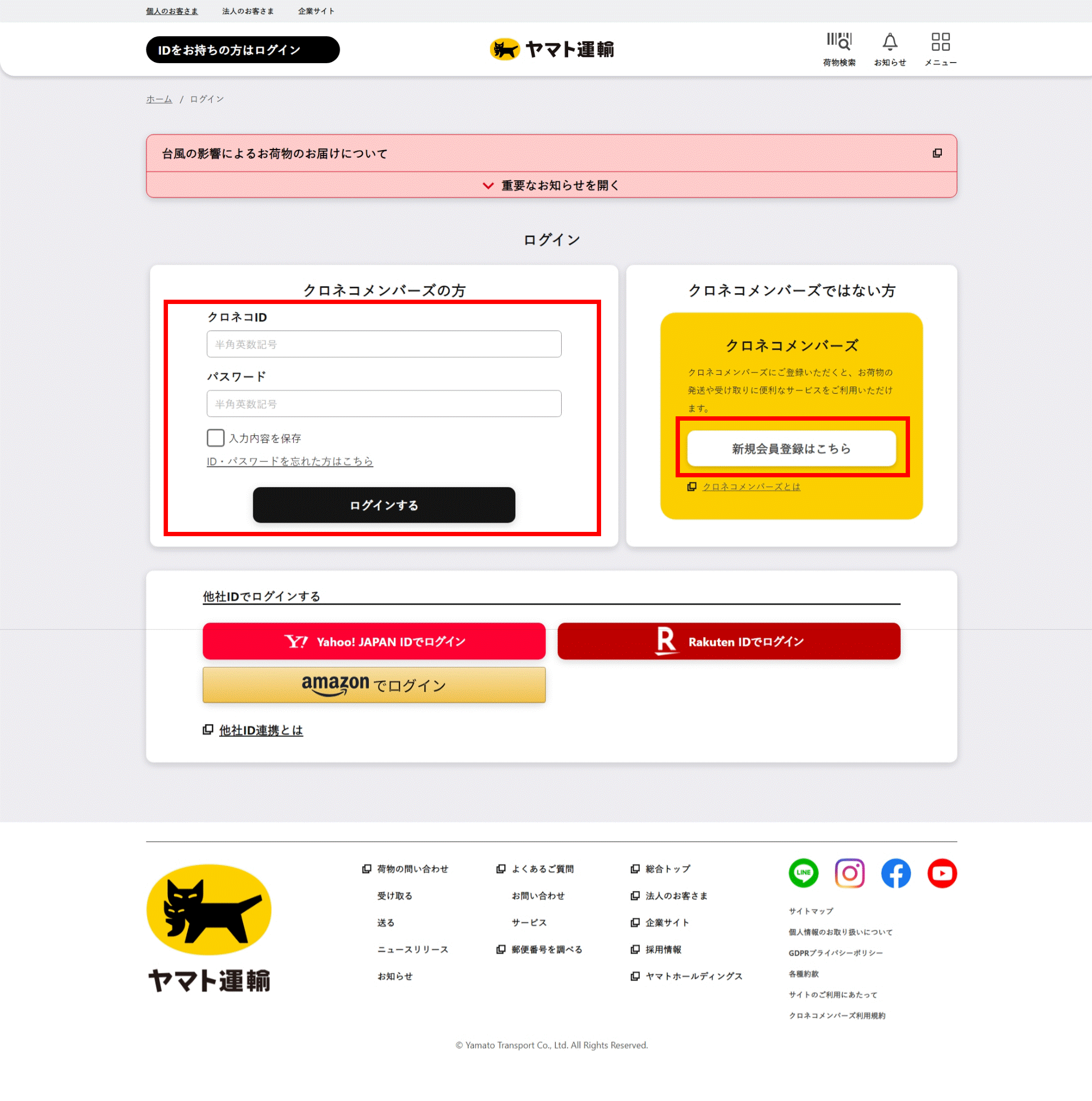
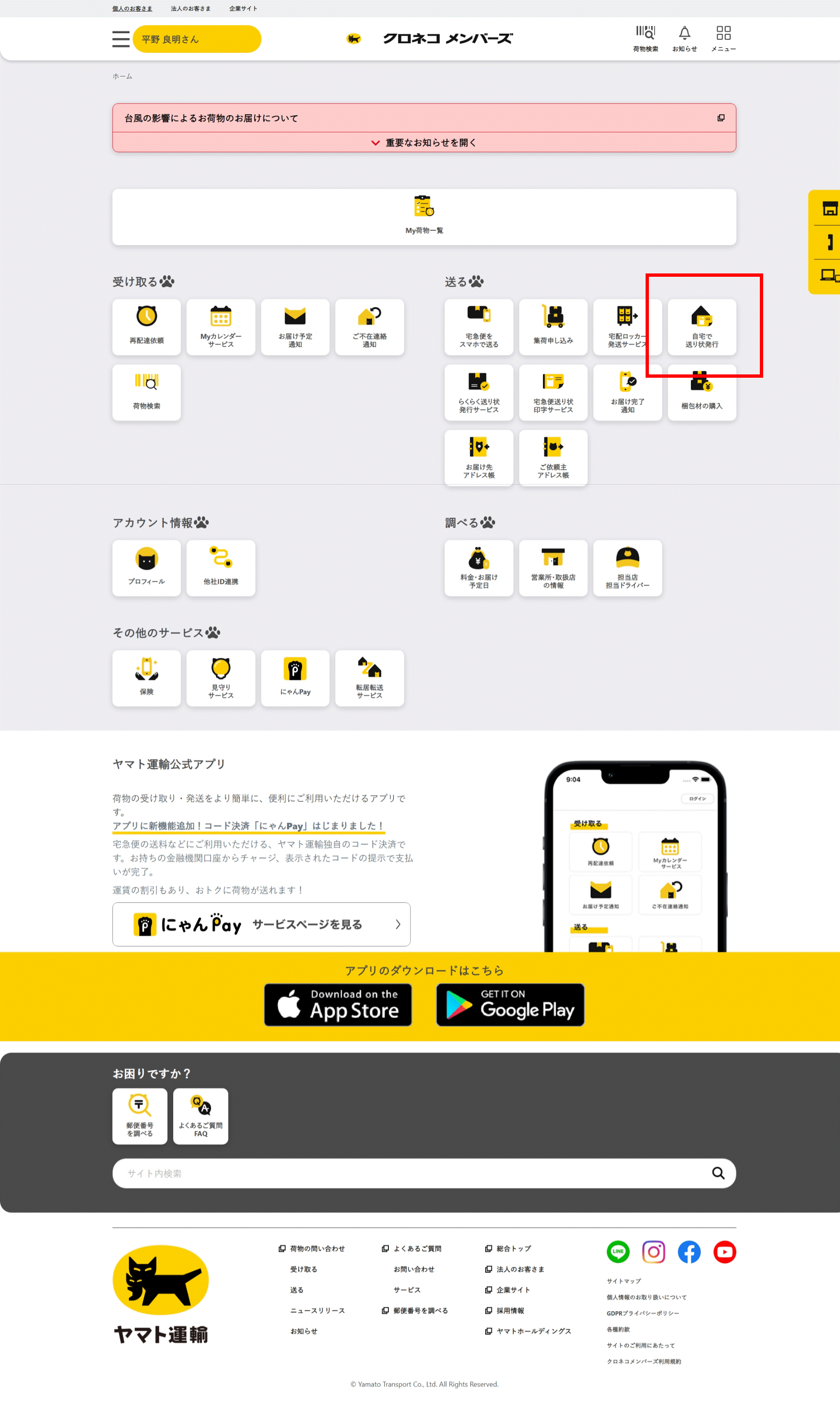
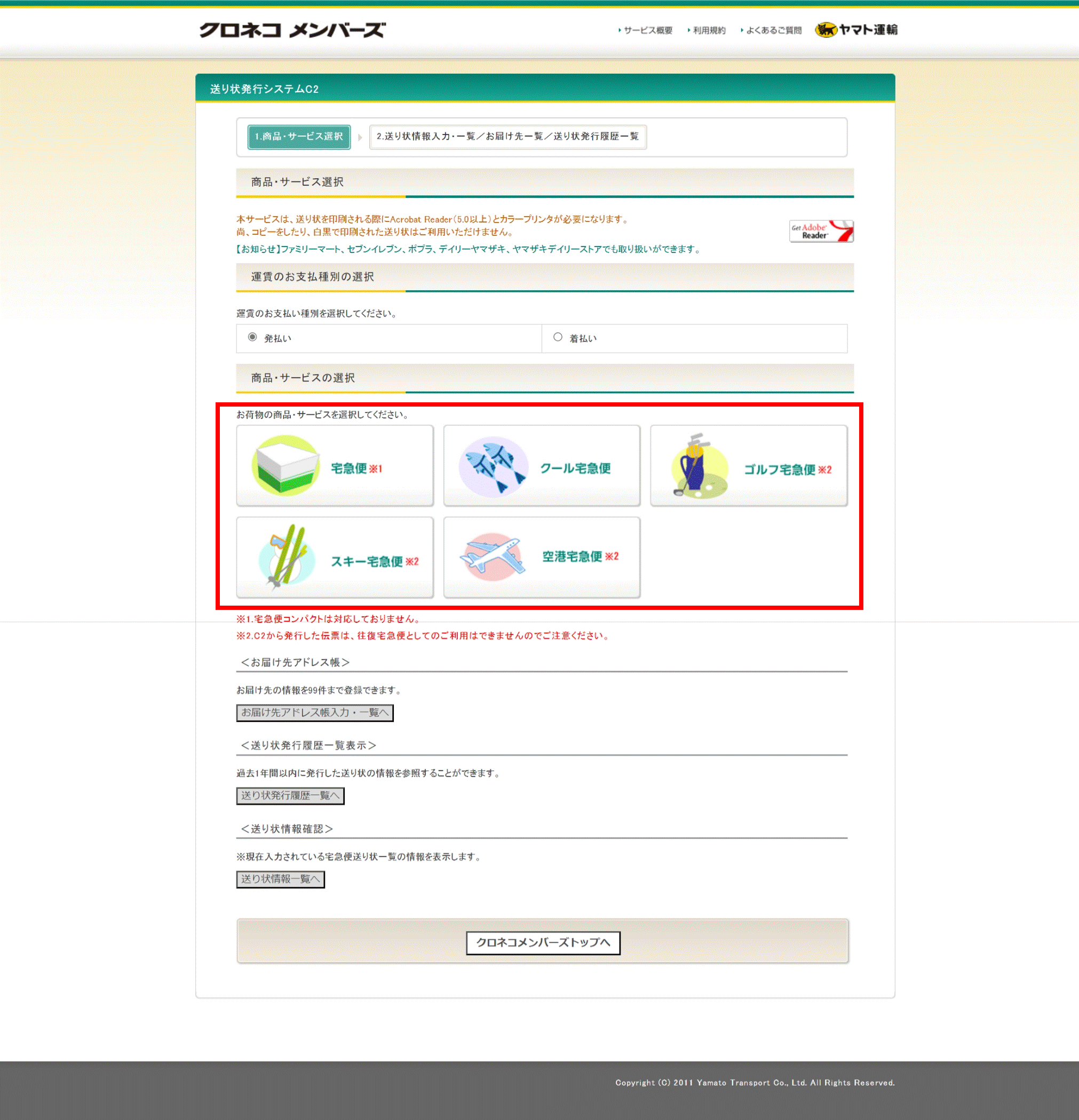
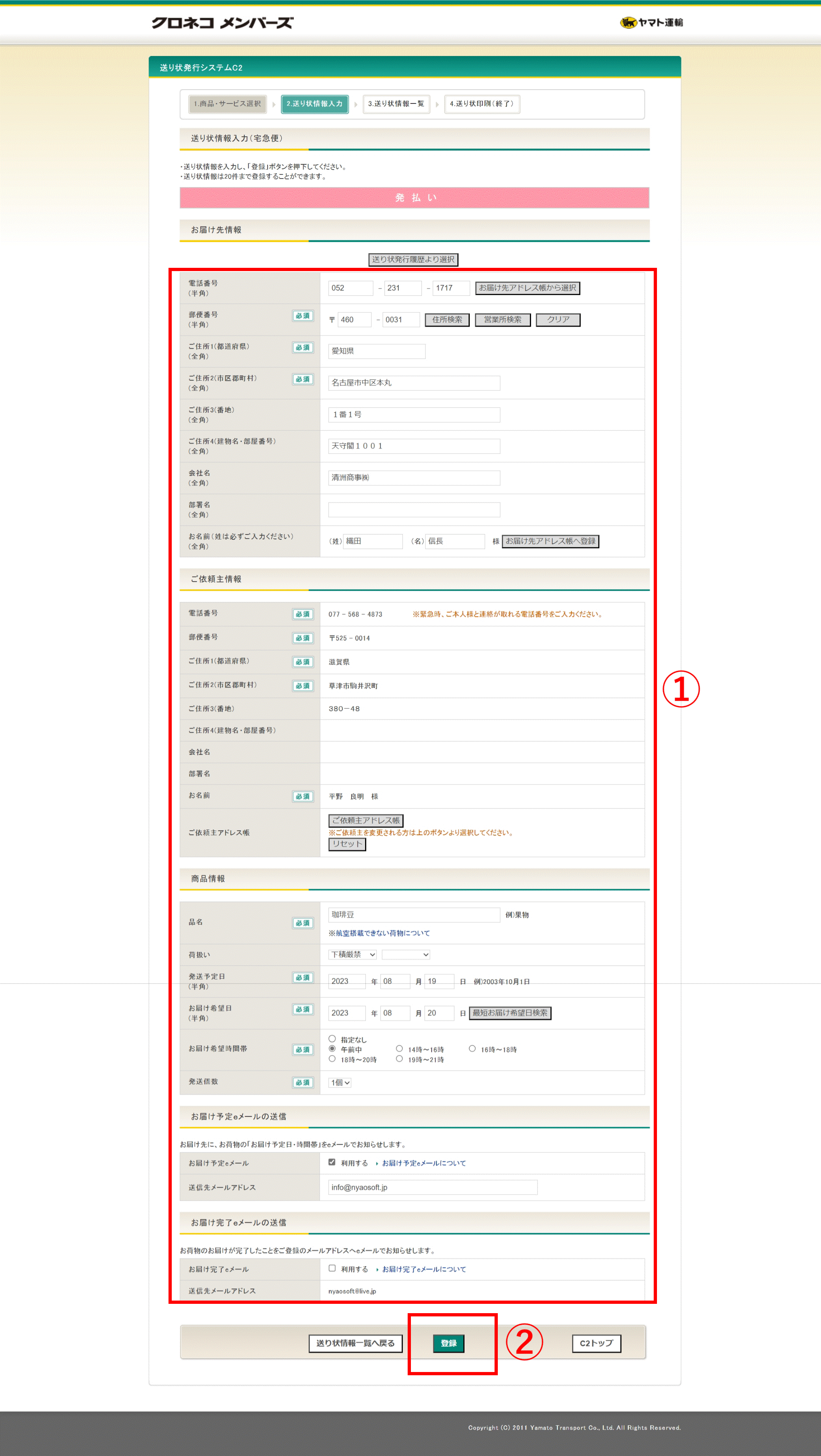
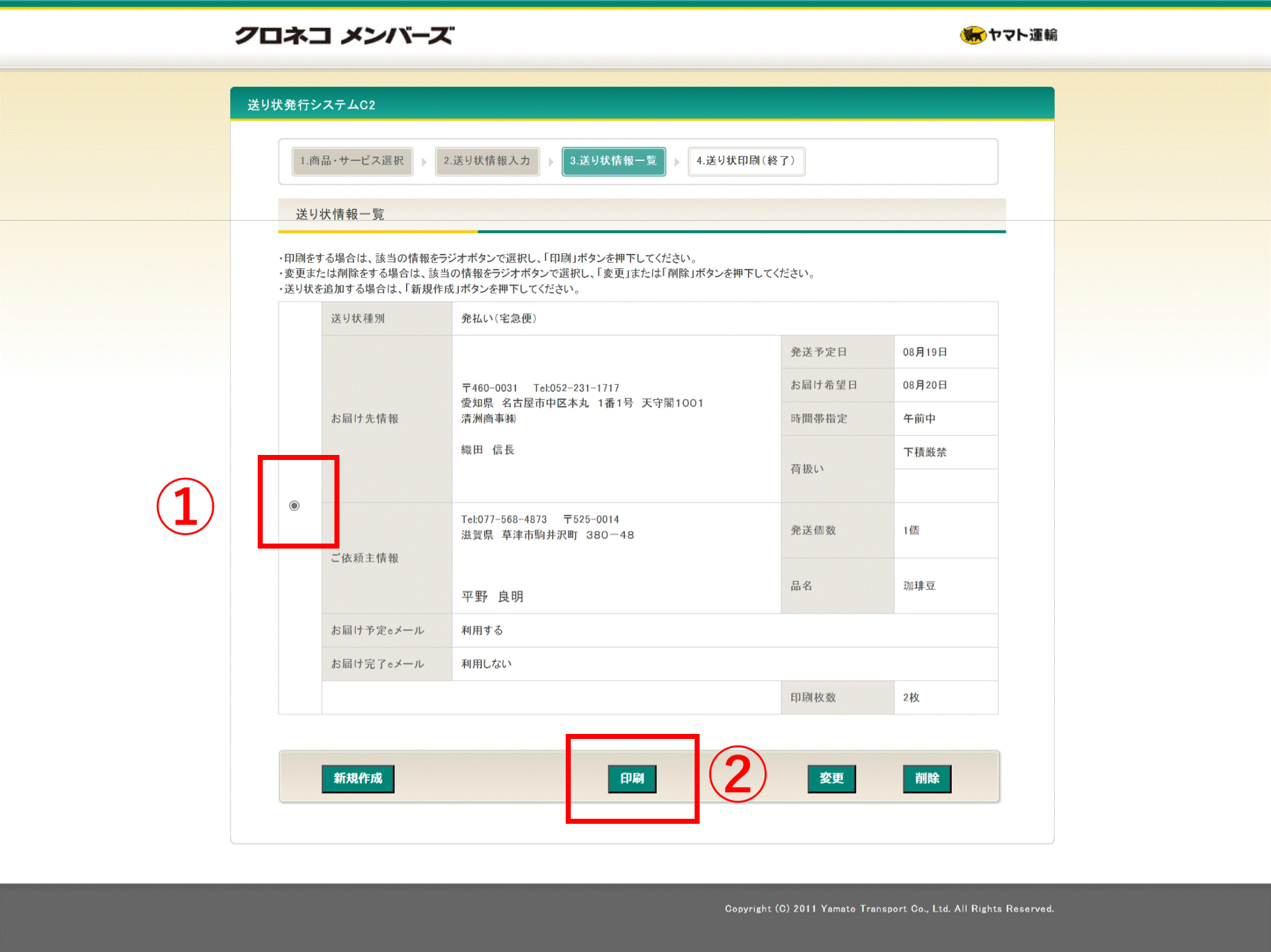
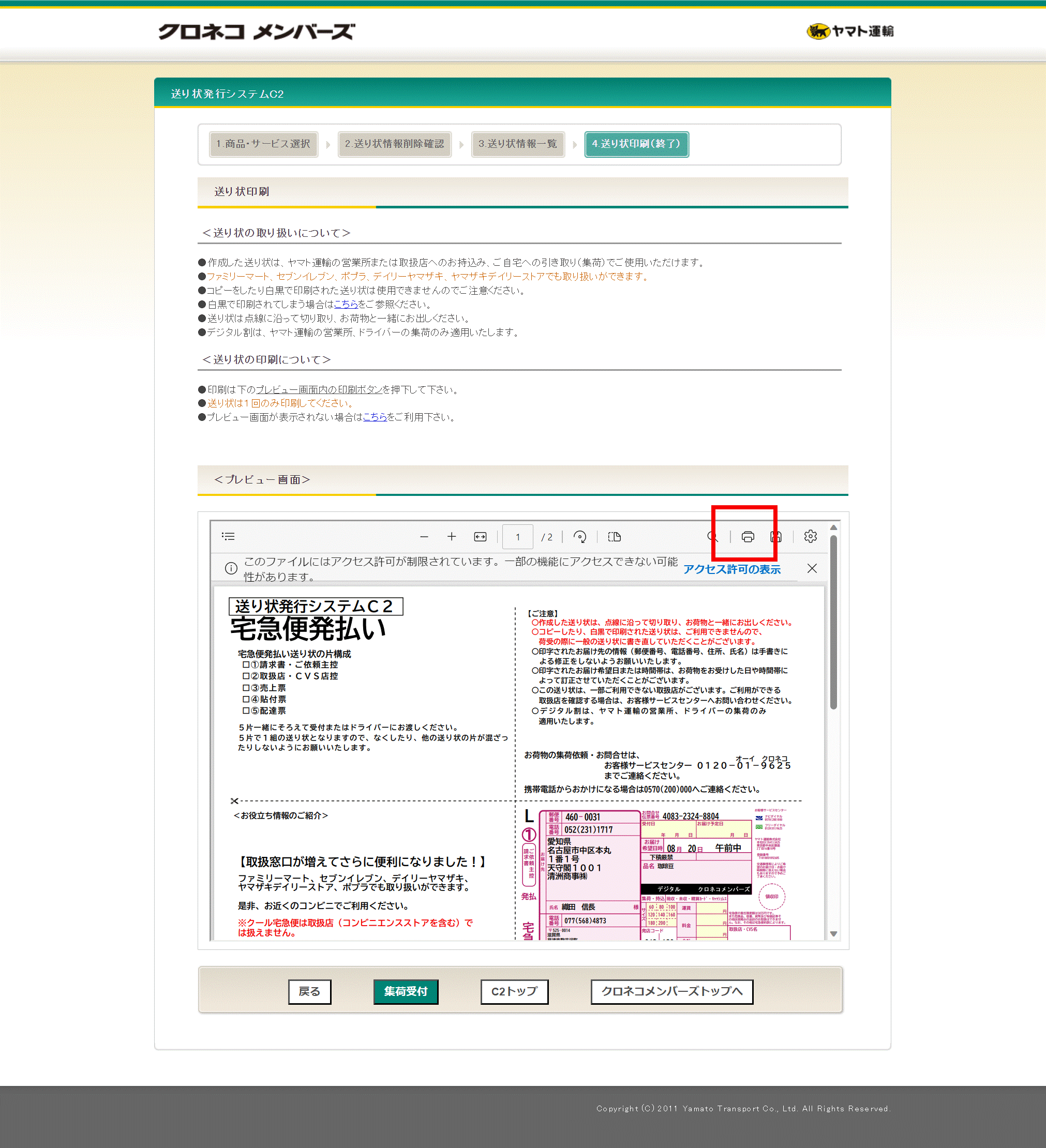
↓ ★クロネコヤマト【C2システム】 手順3) ↓ 手順4) ↓ 手順5) ↓ 手順6) ↓ 手順7) ↓ 手順8) |
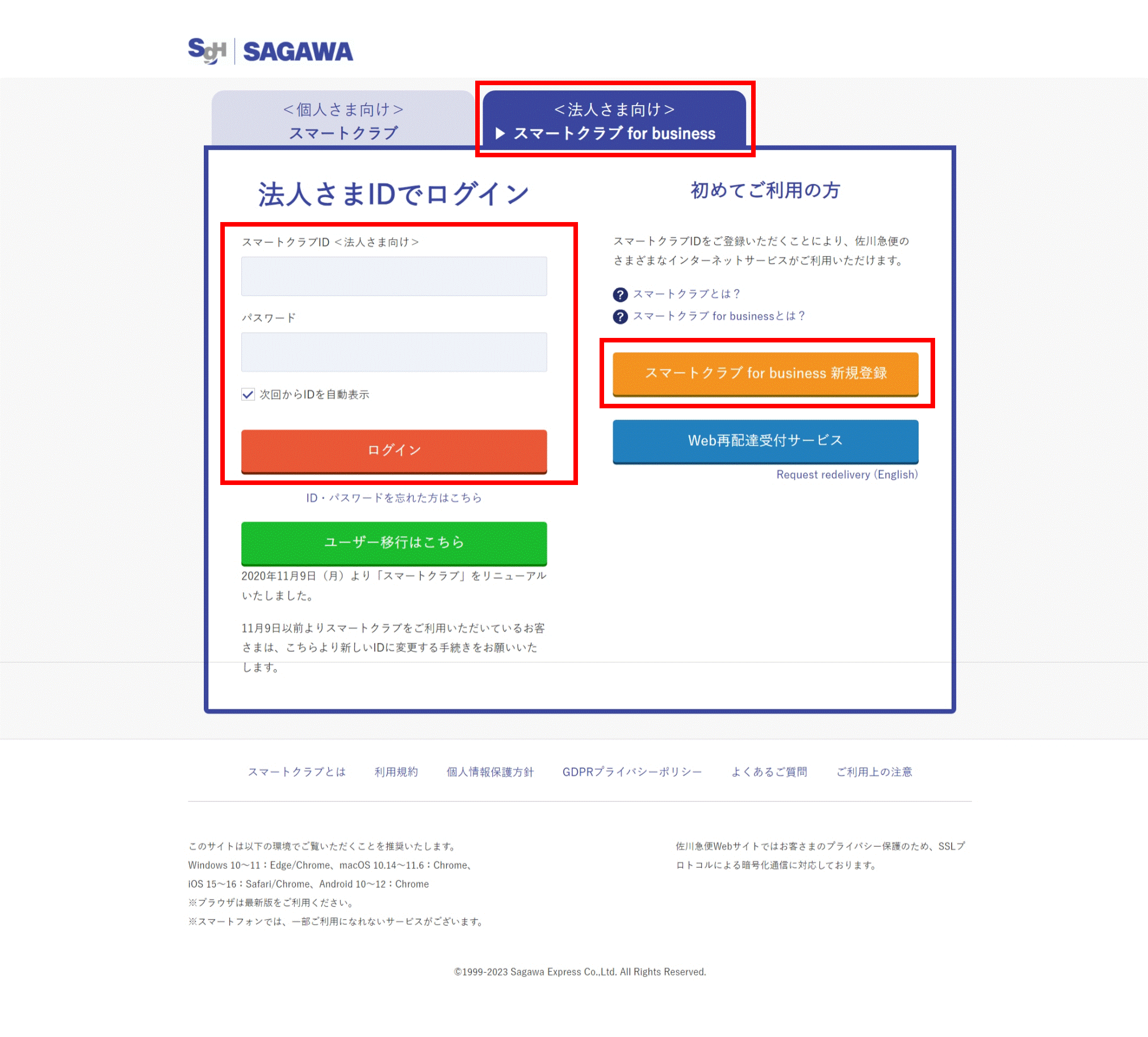
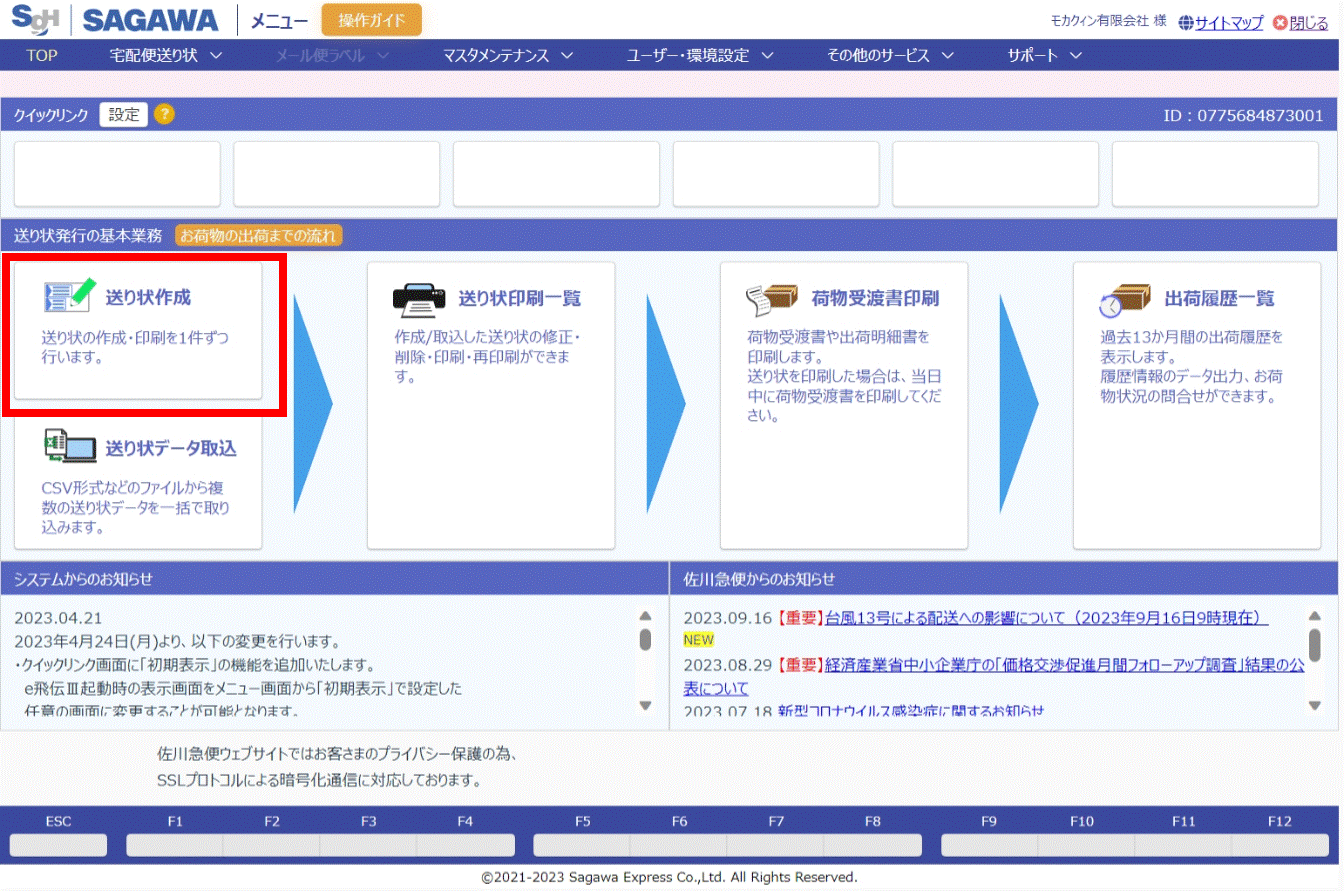
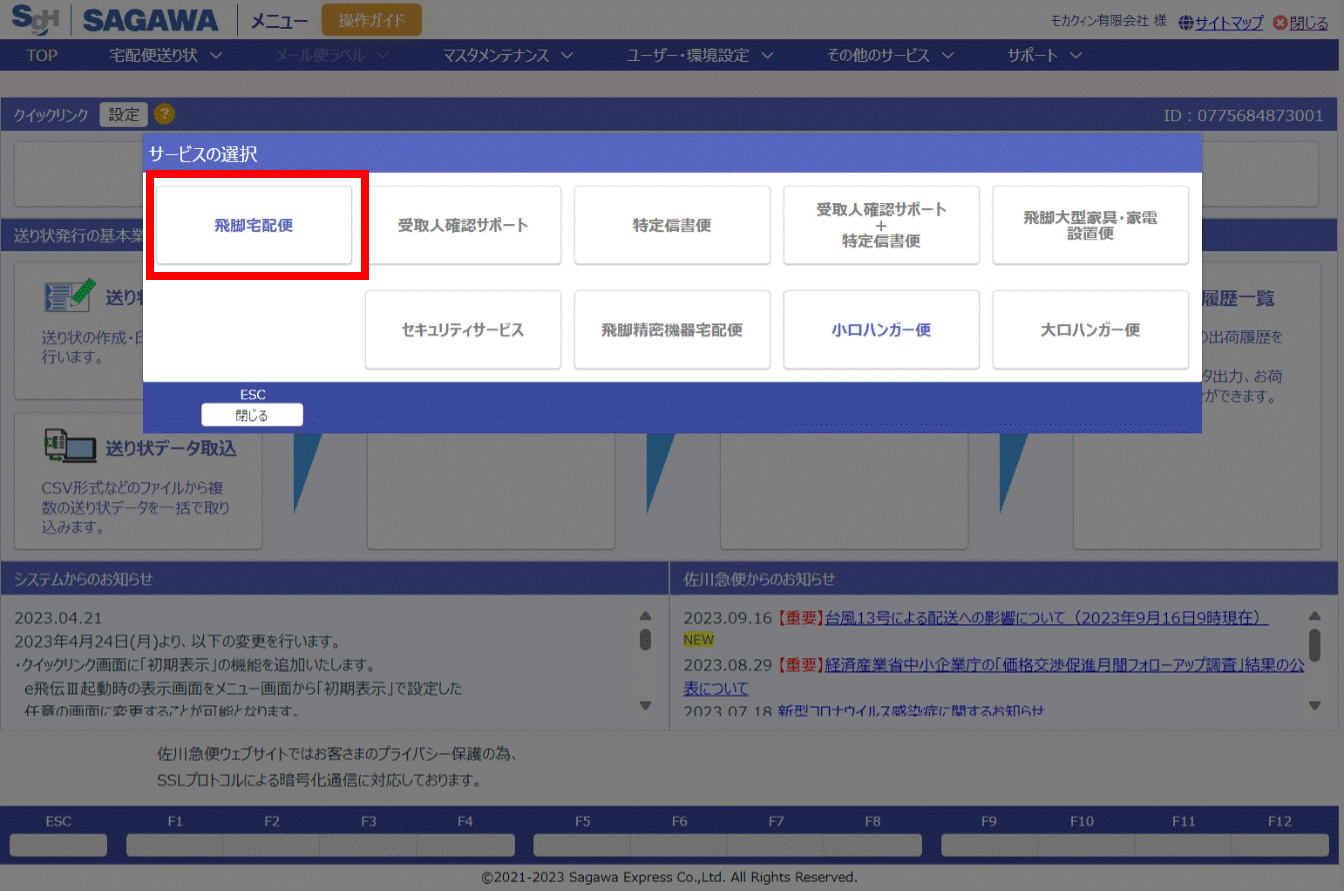
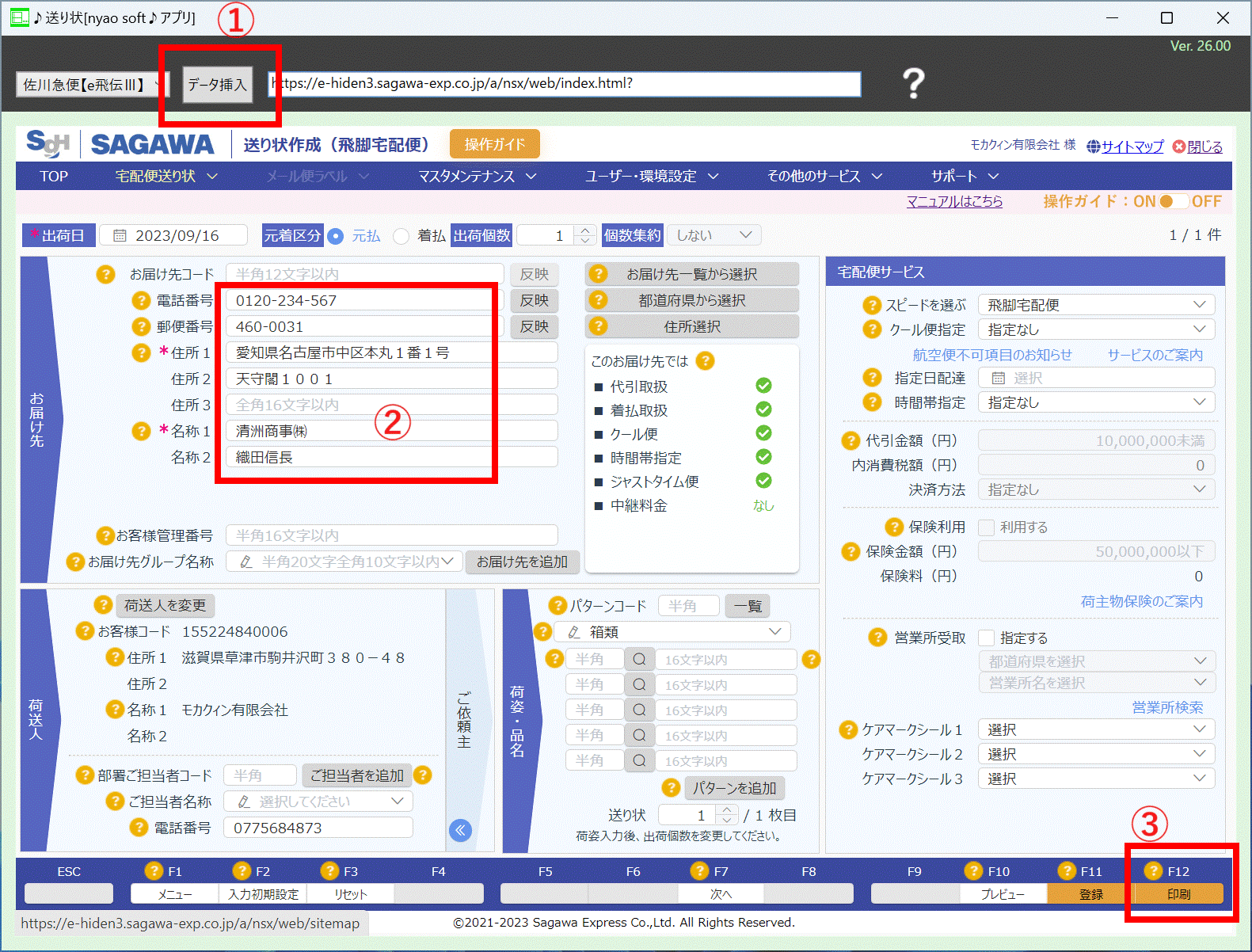
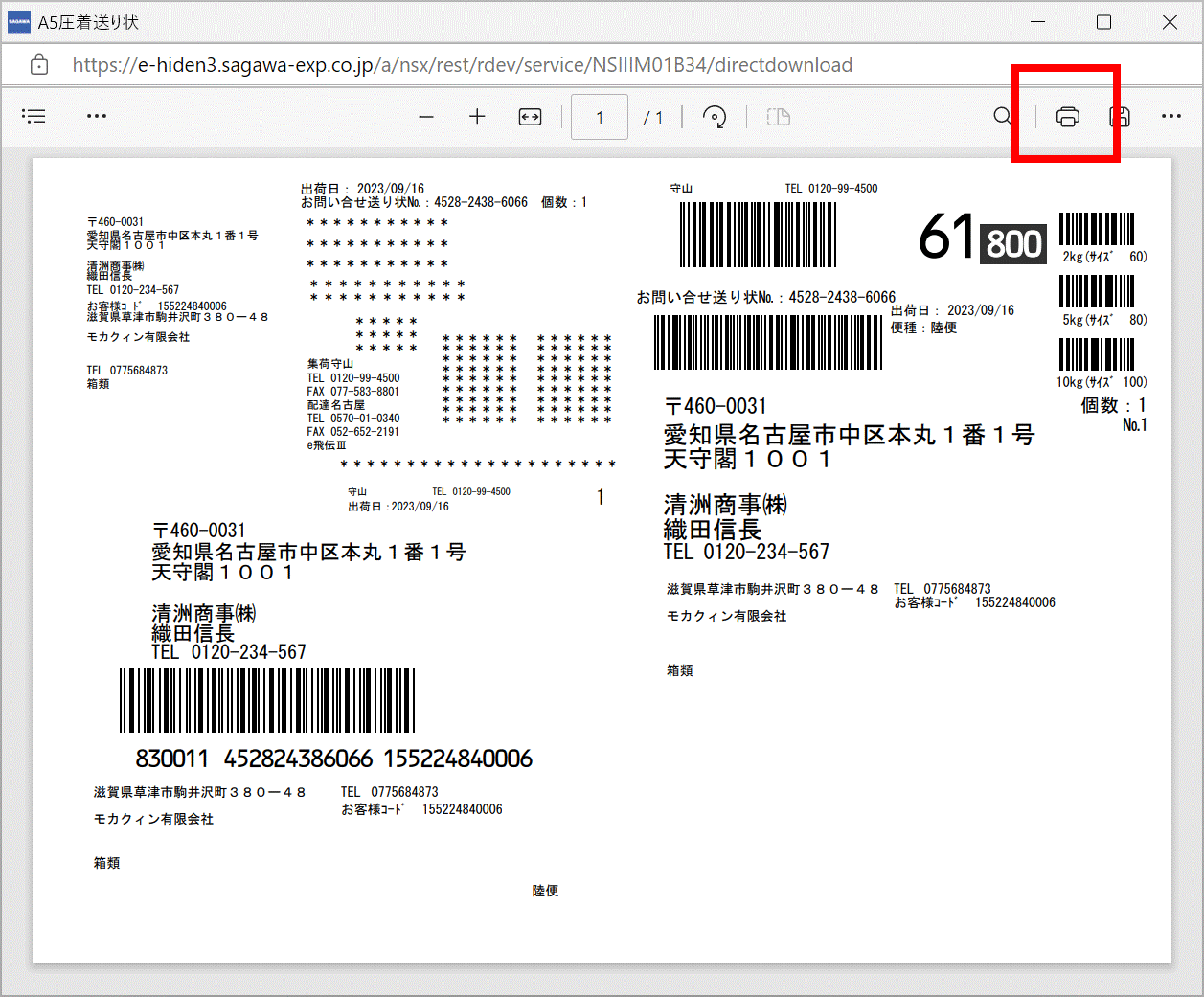
↓ ★佐川急便【e飛伝Ⅲ】 手順3) ↓ 手順4) ↓ 手順5) ↓ 手順6) ↓ 手順7) |
|||||
このソフトを消去するには、Windowsのコントロールパネルか、Windowsの設定→アプリ→インストールされているアプリから行ってください
▼nyao soft♪では、かたんに誰にでもお使いいただけるように操作を省力化したソフトをnyao soft♪アプリシリーズとして公開しています
▼nyao soft♪アプリシリーズ には、↓などなど、他にも色々な便利ソフトがあります
| ♪アドレス | アドレスデータ管理ソフト。宛名ラベル印刷 ※♪変換 (データインポート、エクスポートソフト)付属してます |
||
| ♪宛名 | 宛名書きソフト(はがき、年賀状、各種封筒) | ||
| ♪郵便番号 | 郵便番号検索ソフト(シリーズソフトから簡単に起動できます) | ||
| ♪郵便振替 | 郵便振替用紙への印刷ソフト(払込取扱票、電信、払出票、用紙請求書) | ||
| ♪納品 | 納品書、請求書印刷ソフト | ||
| ♪会計 | 会計ソフト | ||
| ♪文字 | 文字画像作成ソフト | ||
| ♪名刺 | 名刺作成・印刷ソフト | ||
| ♪案内地図 | あんない地図画像作成ソフト | ||
| ...など |
▼nyao soft♪アプリシリーズ のソフトを組み合わせて使用すると、とっても便利です
nyao soft♪ホームページで、一覧、図解で説明しています
ぜひお越しくださいませ!
■ご意見・ご質問など・・・
nyao soft♪ホームページ https://www.nyaosoft.jp の[作者へメール]からメール送信してください
お気軽にどうぞ♪